

在PS中新建RGB文档并输入文字,从图层新建3D凸出效果,调节灯光与材质参数,最后栅格化3D图层。关键细节是顶层叠加颗粒滤镜,混合模式设为叠加,不透明度调至10%,以此营造复古做旧质感。
PS制作带纹理3D立体字图文教程
作者:技术拾光
时间:2026-07-29
浏览:261
文章目录
做带纹理的3D立体字,最终效果往往差在细节上。比如顶层新建图层叠加颗粒滤镜,混合模式选叠加,不透明度10%——这一步看似简单,却是做出复古做旧质感的关键。很多教程只讲大步骤,这些细节一略过,成品就少了那种"旧旧的味道"。
ps中怎么设计带有纹理的3d立体字
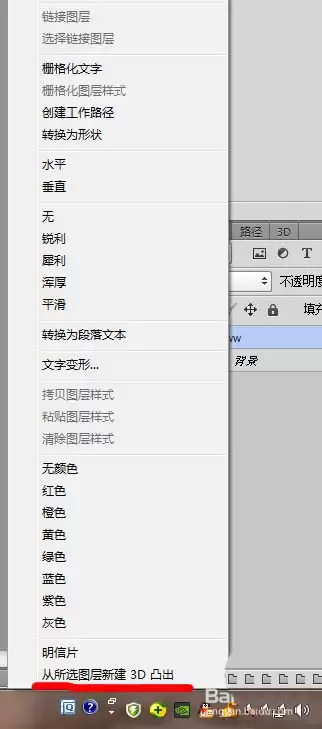
1、打开ps,新建一个RGB文档,在上面打字。然后右击文字图层——从所选图层新建3d凸出。
2、出现如下效果。

3、然后我们可以调节灯光(这里可以理解为投影的设置)。参数什么的如下图。
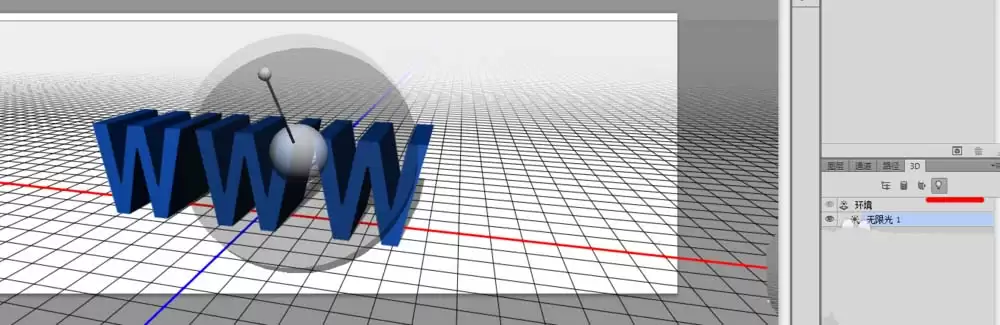
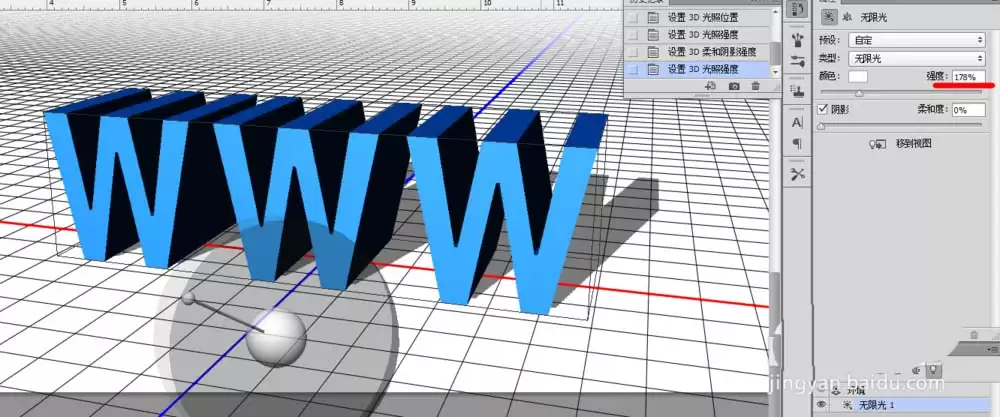
4、灯光里面可以设置的项目。
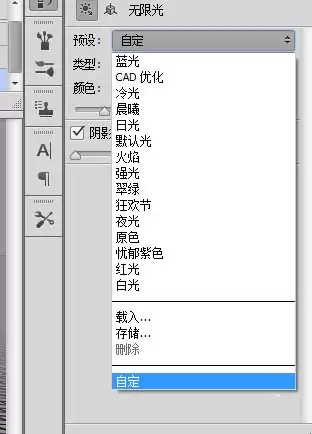
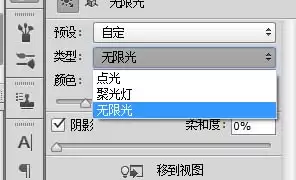
5、接下来设置材质。如下图所示
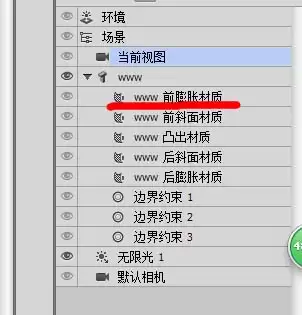
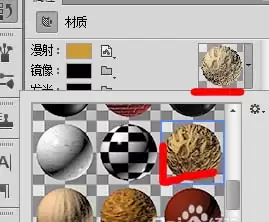
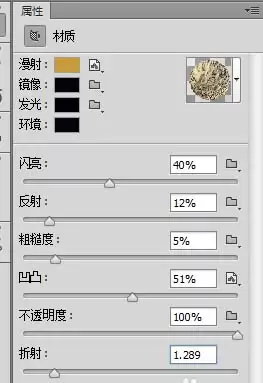
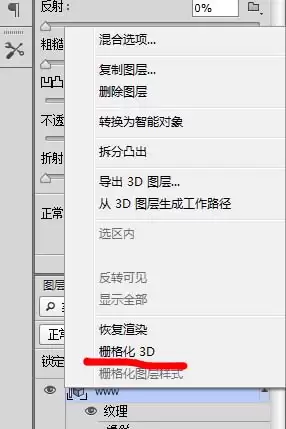
6、到了这一步基本上大功告成。然后我们可以栅格化3d(有利于低版本打开),使他变成图层图片模式
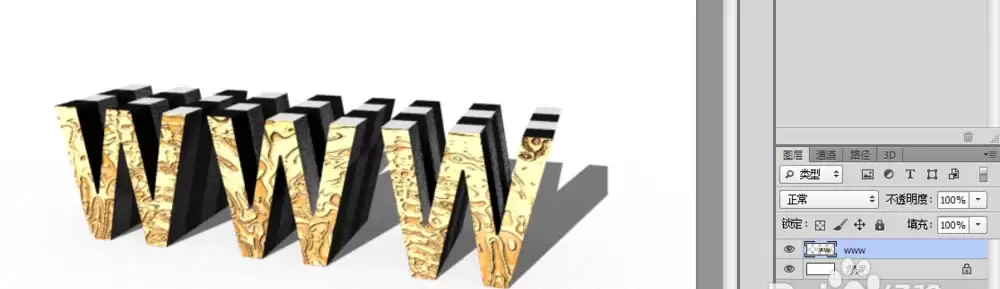
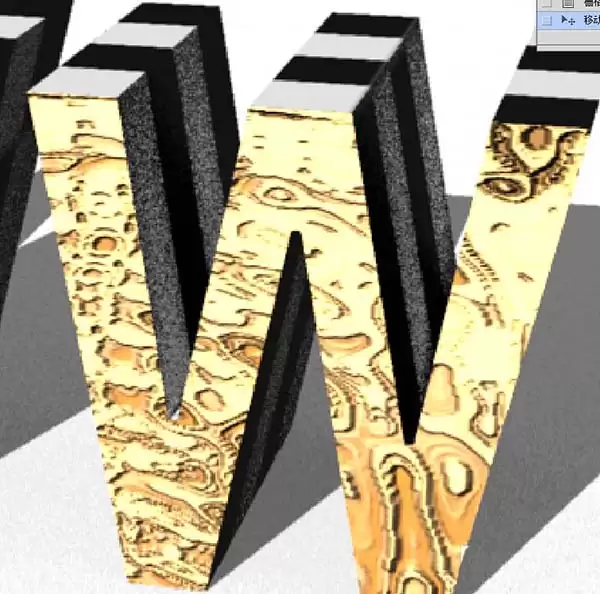
7、欣赏一下细节和最后成品。

实用工具推荐
电子包浆
使用 ›绿化、压缩、噪点和虚拟水印,自由调节做旧程度。
图片压缩
使用 ›选择画质和输出格式,预览压缩前后的大小。