

你手头有多台苹果设备?macOS 自带的内容缓存功能,值得花几分钟配置。它能在本地网络里节省大量互联网流量,并让 App Store 更新、iCloud 文件下载等操作显著提速。而且,该功能不仅适用于 Mac,还支持 iPhone、iPad 甚至 Apple TV 等设备。 什么是 macOS 内容
macOS内容缓存配置技巧
作者:技术拾光
时间:2026-07-29
浏览:460
文章目录
你手头有多台苹果设备?macOS 自带的内容缓存功能,值得花几分钟配置。它能在本地网络里节省大量互联网流量,并让 App Store 更新、iCloud 文件下载等操作显著提速。而且,该功能不仅适用于 Mac,还支持 iPhone、iPad 甚至 Apple TV 等设备。

什么是 macOS 内容缓存
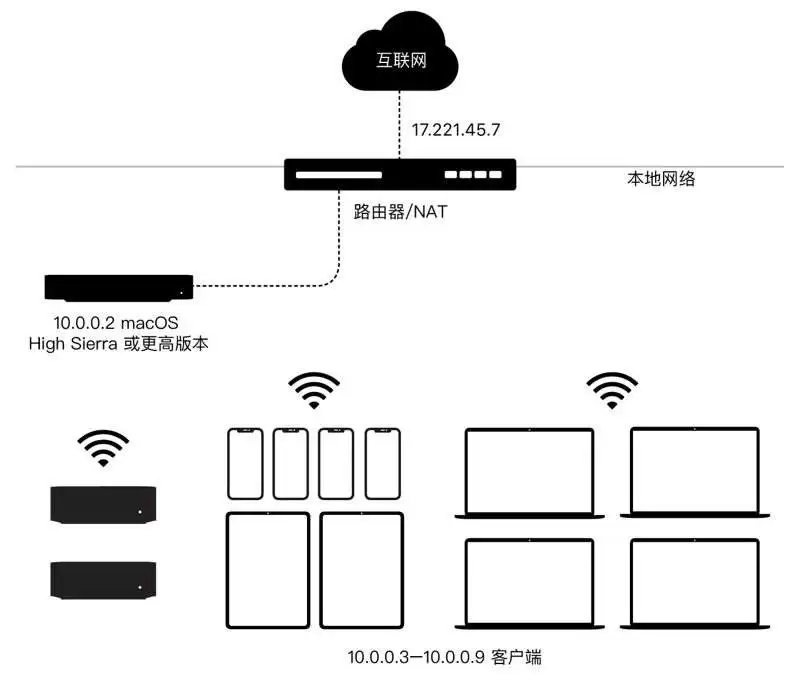
macOS 内容缓存示意图
简单来说,内容缓存是 macOS 中一个后台服务——它会把从苹果服务器下载到本地的软件更新、App 安装包、iCloud 文件等数据留一份副本。当同一网络中的其他设备再次请求相同内容时,无需从外网下载,而是直接从这台 Mac 的本地副本获取。这个本地副本就是所谓的“内容缓存”。
使用该功能的前提:Mac 和它的“客户设备”(iPhone、iPad、Apple TV 等)必须在同一本地网络中。
理论上,通过有线网络分发缓存比 Wi-Fi 更快,甚至可以通过 USB 将缓存的 iCloud 数据直接提供给连接的 iOS 设备。内容缓存覆盖的范围包括系统更新、应用、电子书、iCloud 数据等,基本涵盖日常使用场景。
如果本地网络中有多台 Mac 开启了缓存,它们会互为“对等方”(peers),相互共享缓存内容。客户设备请求数据时,优先查找本地缓存;若未命中,则向对等方查询;若仍未找到,才从外网连接苹果服务器下载。这样,内网传输的负担和速度都得到了优化。
强烈建议将这台 Mac 通过有线以太网单独连接到网络。Wi-Fi 也可使用,但性能和稳定性会有所下降。
当然,存储副本会占用磁盘空间。但考虑到每次更新系统或下载大文件时节省的带宽和时间,这点空间牺牲通常值得。如果磁盘空间不足,随时可以清除缓存,不会产生后顾之忧。
配置 macOS 内容缓存
以下逐步介绍如何启用、选择缓存存储卷、设置缓存大小,以及清除所有缓存。
启用或禁用内容缓存
1. 打开「系统设置」,点击左侧的「通用」。
2. 在右侧找到「内容缓存」,将开关打开,然后点击旁边的「感叹号」按钮。
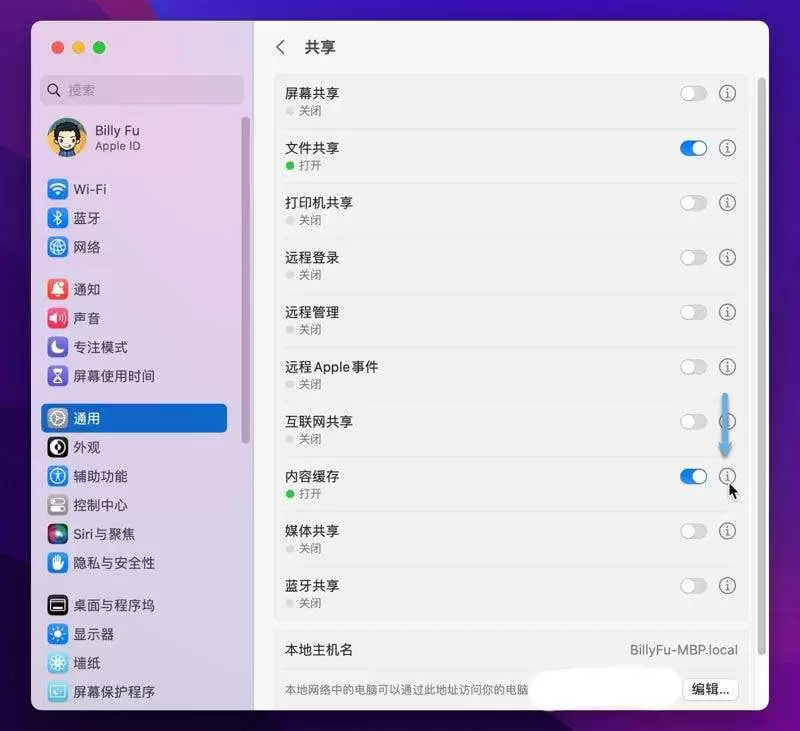
启用 macOS 内容缓存
3. 在弹出的菜单中选择要缓存的内容类型:
- 所有内容——缓存应用、更新、iCloud 数据等全部内容
- 仅共享内容——仅缓存软件更新和 Apple 应用
- 仅 iCloud 内容——仅缓存 iCloud 数据
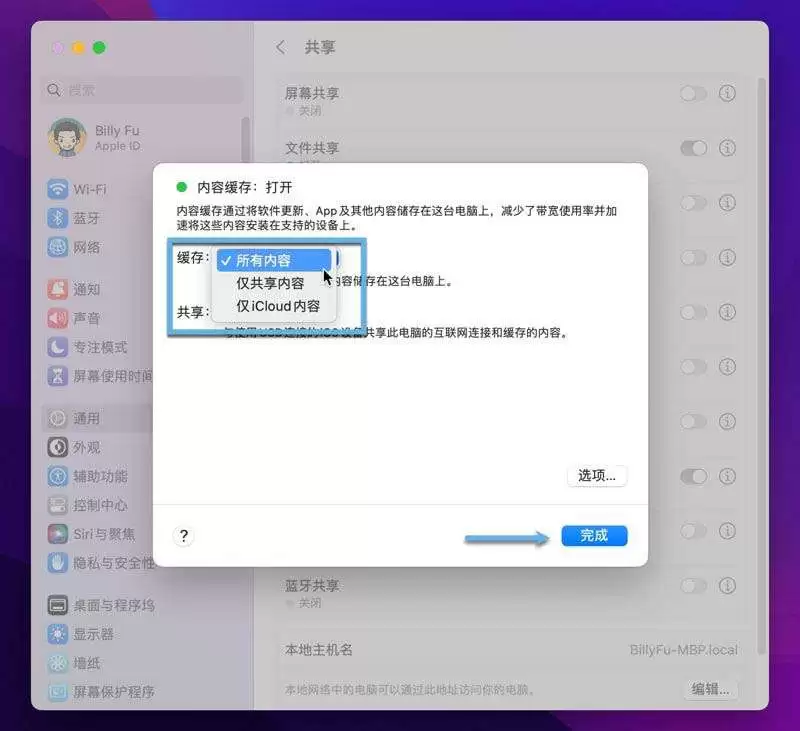
选择要缓存的内容
如果希望改动立即生效,请重启客户设备。否则,需要等待一段时间,系统才会自动识别此缓存点。要关闭缓存,按相同路径将开关关闭即可。
为内容缓存选择存储卷
默认情况下,缓存存储在 Mac 的启动盘中。如果 Mac 上创建了其他卷,也可以指定到那里。
1. 打开「系统设置」→「通用」。
2. 点击「内容缓存」开关右侧的「感叹号」→ 点击弹出窗口中的「选项」按钮。
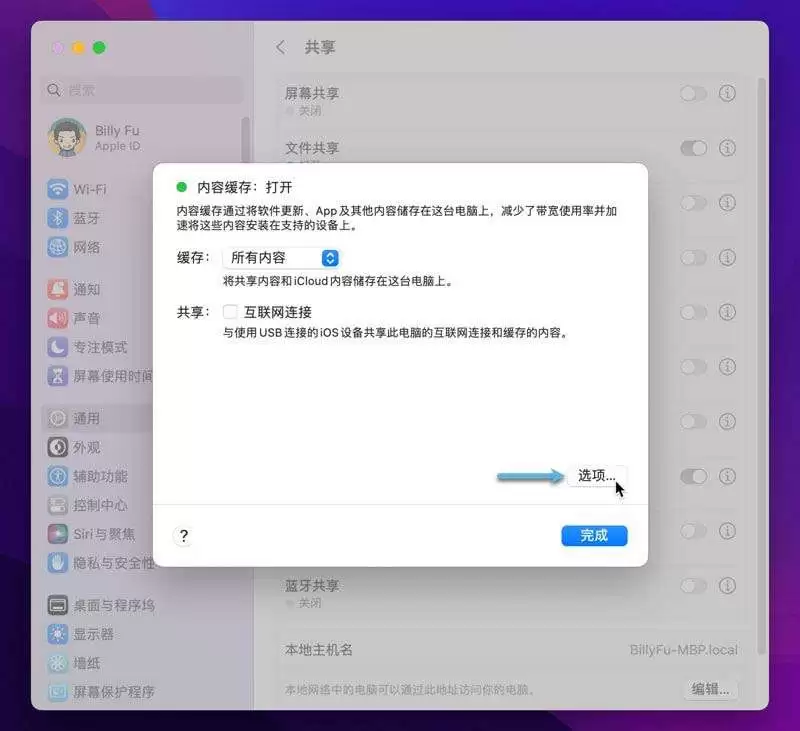
内容缓存选项
3. 点击「缓存位置」右侧的「编辑」按钮。
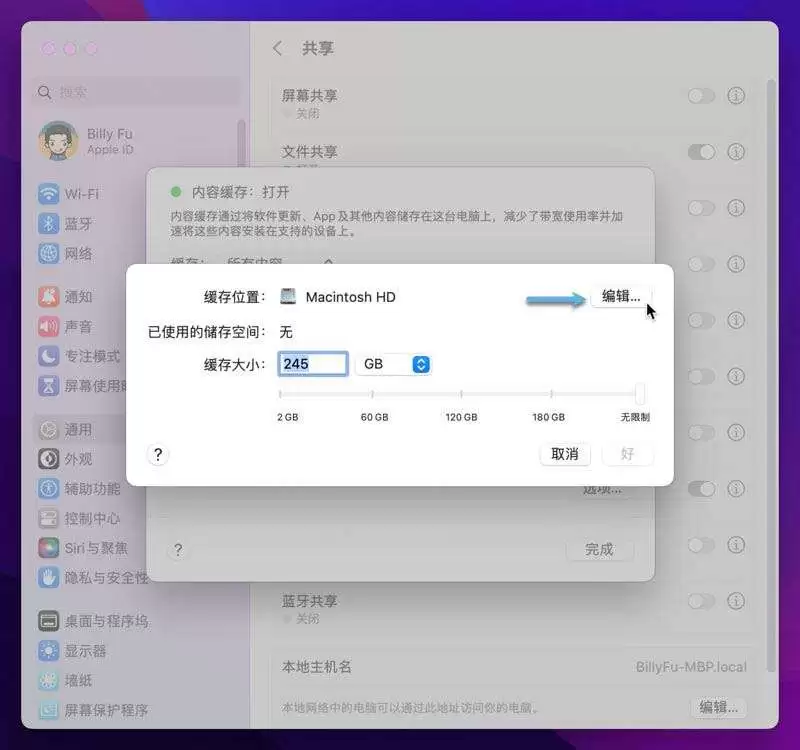
选择缓存存储卷
4. 选择目标卷,点击「移动」即可。
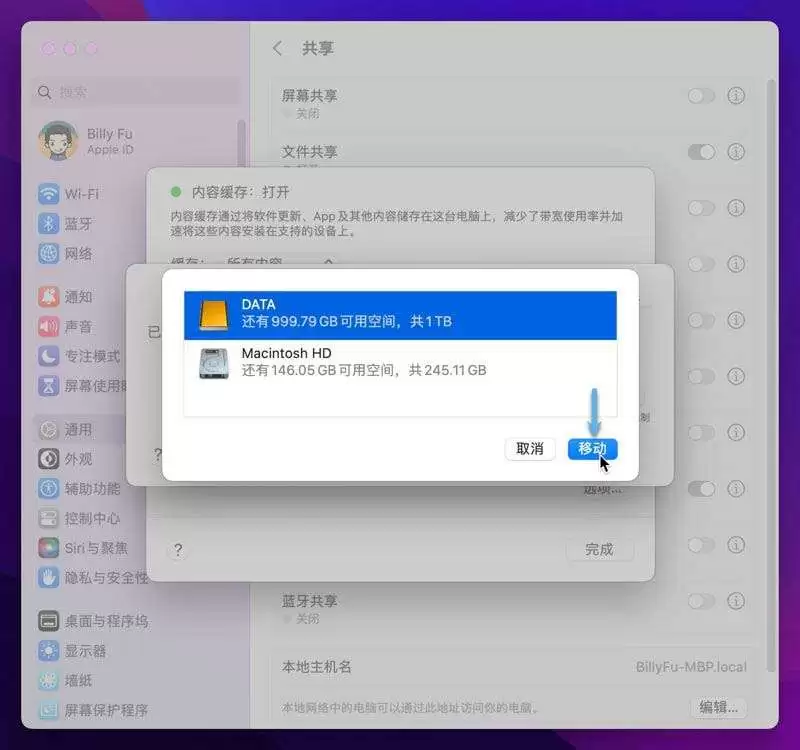
更改缓存位置
推荐阅读:如何检查 macOS SSD 健康状态,保持系统及文档安全
配置缓存大小
磁盘空间有限,可以手动为缓存设置上限。
1. 打开「系统设置」→「通用」。
2. 点击「内容缓存」开关右侧的「感叹号」→ 点击「选项」。
内容缓存选项
3. 分别填写「缓存大小」和对应的单位(GB、MB...),然后点击「好」。
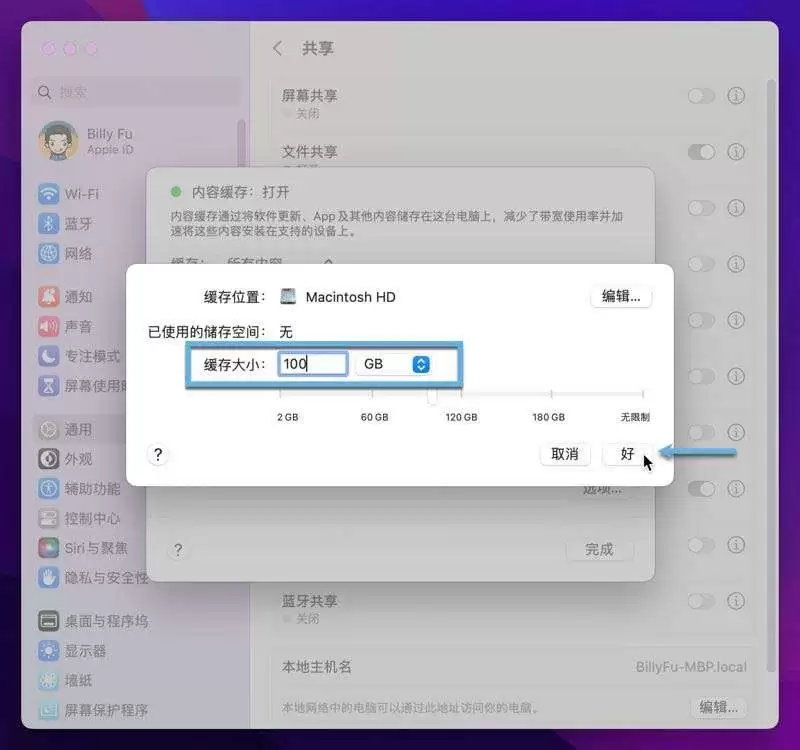
配置缓存大小
当缓存空间接近上限时,macOS 会自动清理最久未使用的内容,为新数据腾出空间。
删除所有缓存内容
如需彻底清除缓存、释放磁盘空间,操作如下:
1. 打开「系统设置」→「通用」。
2. 点击「内容缓存」开关右侧的「感叹号」→ 点击「选项」。
3. 在弹出窗口中点击「重置」按钮。完成。
如果你家中或办公室除 Mac 外还有不少其他 Apple 设备,花几分钟开启此功能将非常值得。节省的互联网带宽和等待时间,使用后便能感受到。
实用工具推荐
电子包浆
使用 ›绿化、压缩、噪点和虚拟水印,自由调节做旧程度。
图片压缩
使用 ›选择画质和输出格式,预览压缩前后的大小。