

Word图片显示为空白方框时,通常因“显示图片框”选项被勾选所致,取消勾选即可恢复。需确认“在屏幕上显示图形和文本框”为开启状态,同时检查段落行距是否设为固定值。若仍异常,可删除空框后重新插入图片。
Word图片不显示只显示框?图文步骤解决
作者:技术拾光
时间:2026-07-29
浏览:479
文章目录
Word 文档里的图片突然变成空白方框,这个问题确实让人头疼。不过先别着急——绝大多数情况下,图片并没有丢失,只是 Word 不小心开启了“显示图片框”模式。这个选项打开后,文档里原本放图片的位置还在,但系统不会渲染图片内容,最终只显示一个空框。不必重做文档,按下面几步排查,通常几分钟就能恢复。
一、先从文件菜单进入 Word 选项
打开出问题的文档,点击左上角的“文件”,在弹出的后台页面左侧点击“更多”,然后选择“选项”。如果您的 Word 版本左侧直接能看到“选项”,直接点击即可。
二、取消“显示图片框”的勾选
在“Word 选项”窗口左侧点击“高级”,然后向下滚动,找到“显示文档内容”区域。如果“显示图片框”前面打了勾,请取消勾选,然后点击“确定”。这是遇到图片只显示空框时,第一个要检查的设置项。
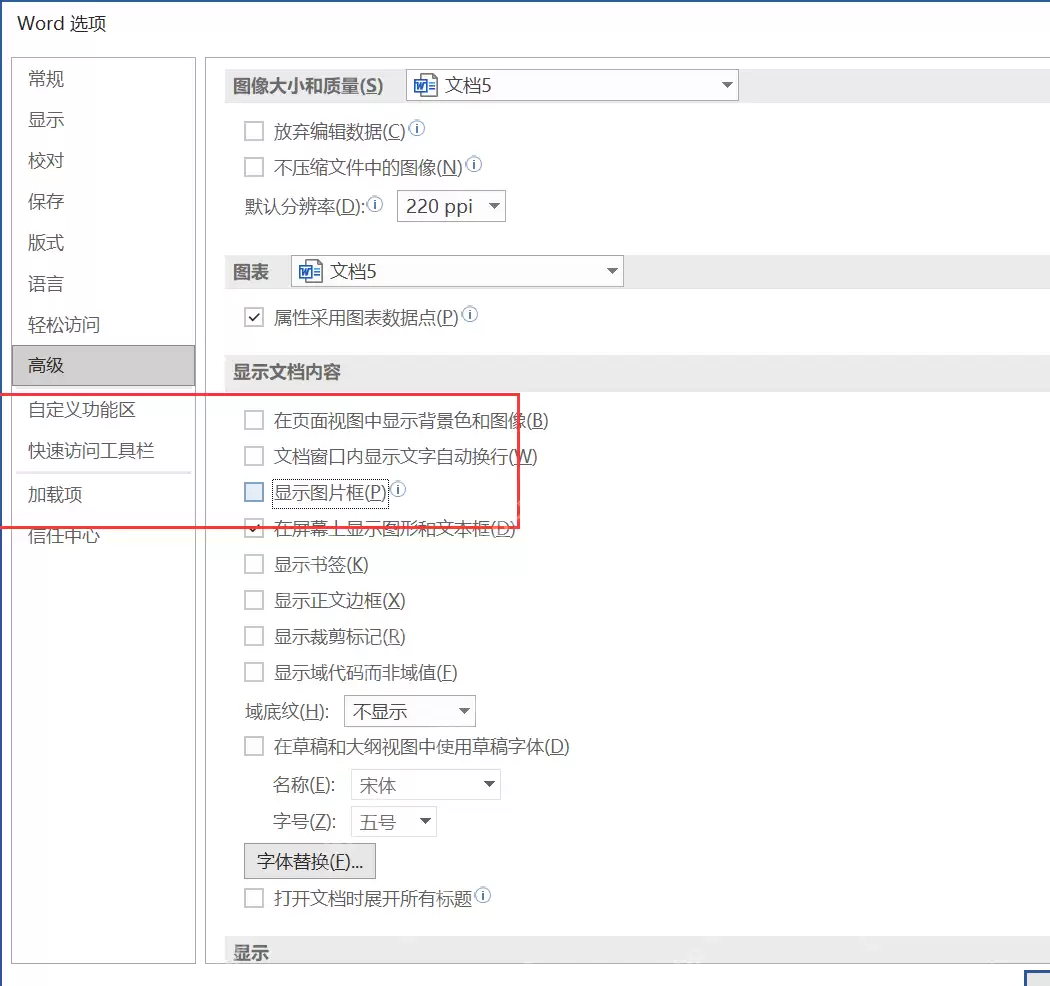
回到文档后,之前只显示边框的位置应该会重新加载出图片。如果空框仍未消失,可以滚动两下页面,或者切换到顶部“视图”选项卡,选择“打印布局”,让 Word 刷新页面显示。
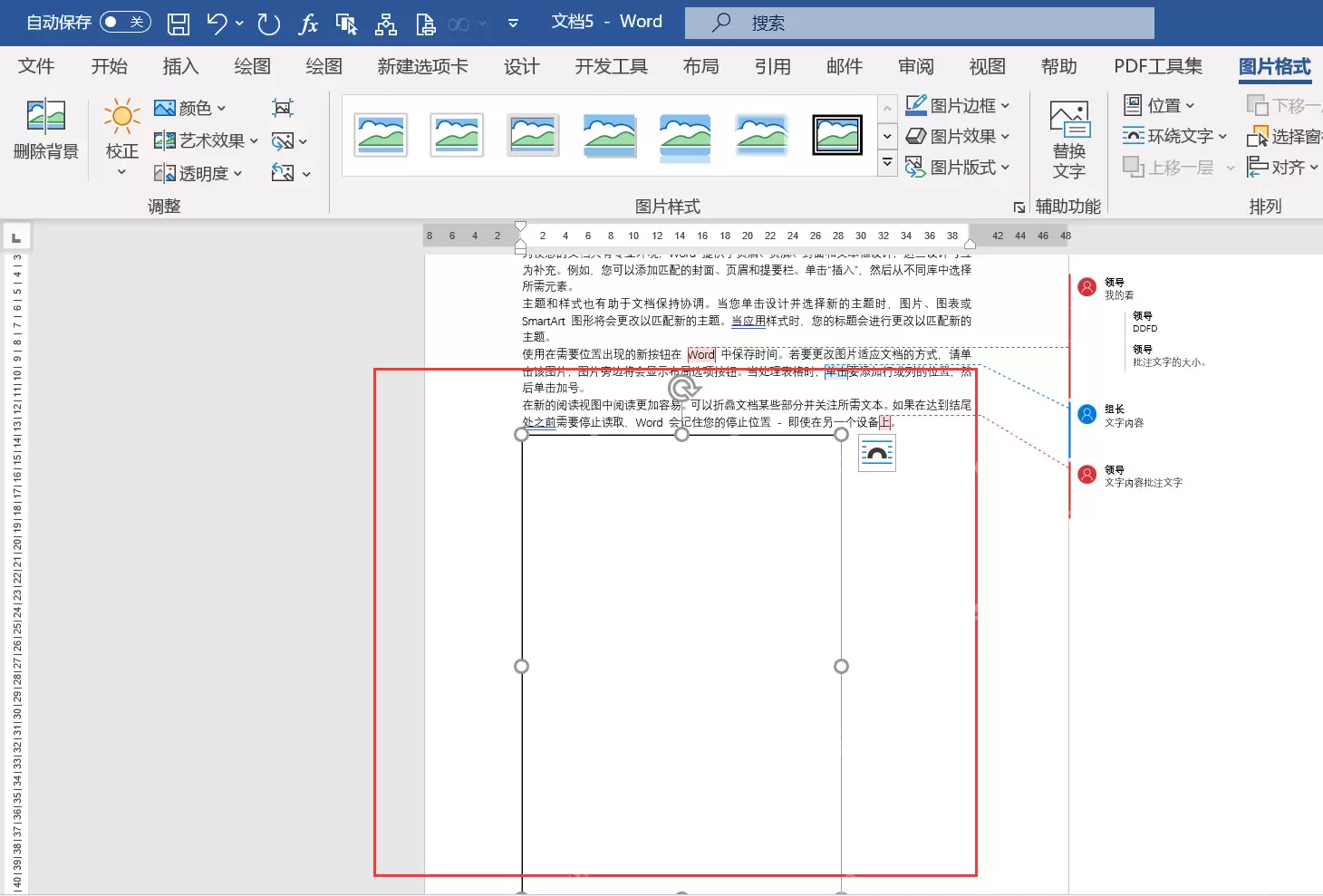
三、确认“在屏幕上显示图形和文本框”未被关闭
仍在“高级”的“显示文档内容”区域中,确认“在屏幕上显示图形和文本框”是勾选状态。前面需要取消的是“显示图片框”,而这一选项则必须保持开启——两者作用相反:一个是不让系统用占位框代替图片,另一个是让图形对象正常渲染。
四、检查图片所在段落是否设置了固定行距
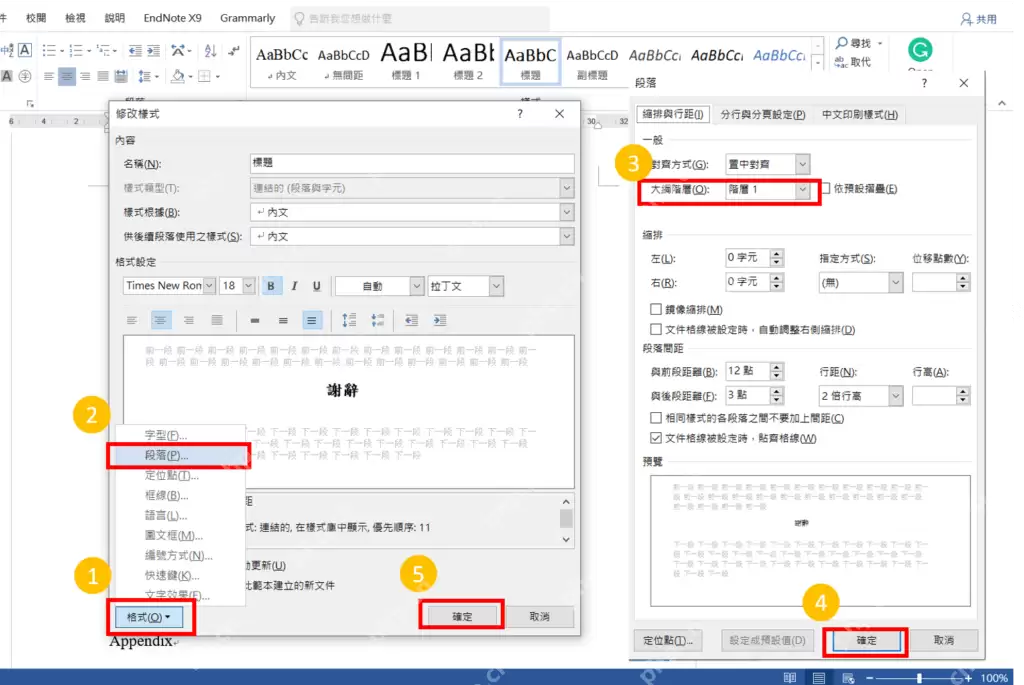
如果图片不是完全空白,而是只露出一小条、显示不全,常见原因往往是图片所在段落行距被设为“固定值”。选中图片所在段落,打开“段落”设置,将行距从固定值改为“单倍行距”或其他合适的多倍行距,点击确定即可。
五、重新插入异常图片
如果以上所有显示相关的设置都正常,但某一张图片始终无法显示,直接删除这个空框,然后点击顶部“插入”选项卡中的“图片”,导入本地保存的 jpg 或 png 文件即可。不要直接粘贴网络图片地址,也不要只保留外部链接文件——否则换电脑或移动文件夹后,很容易再次变成空框。
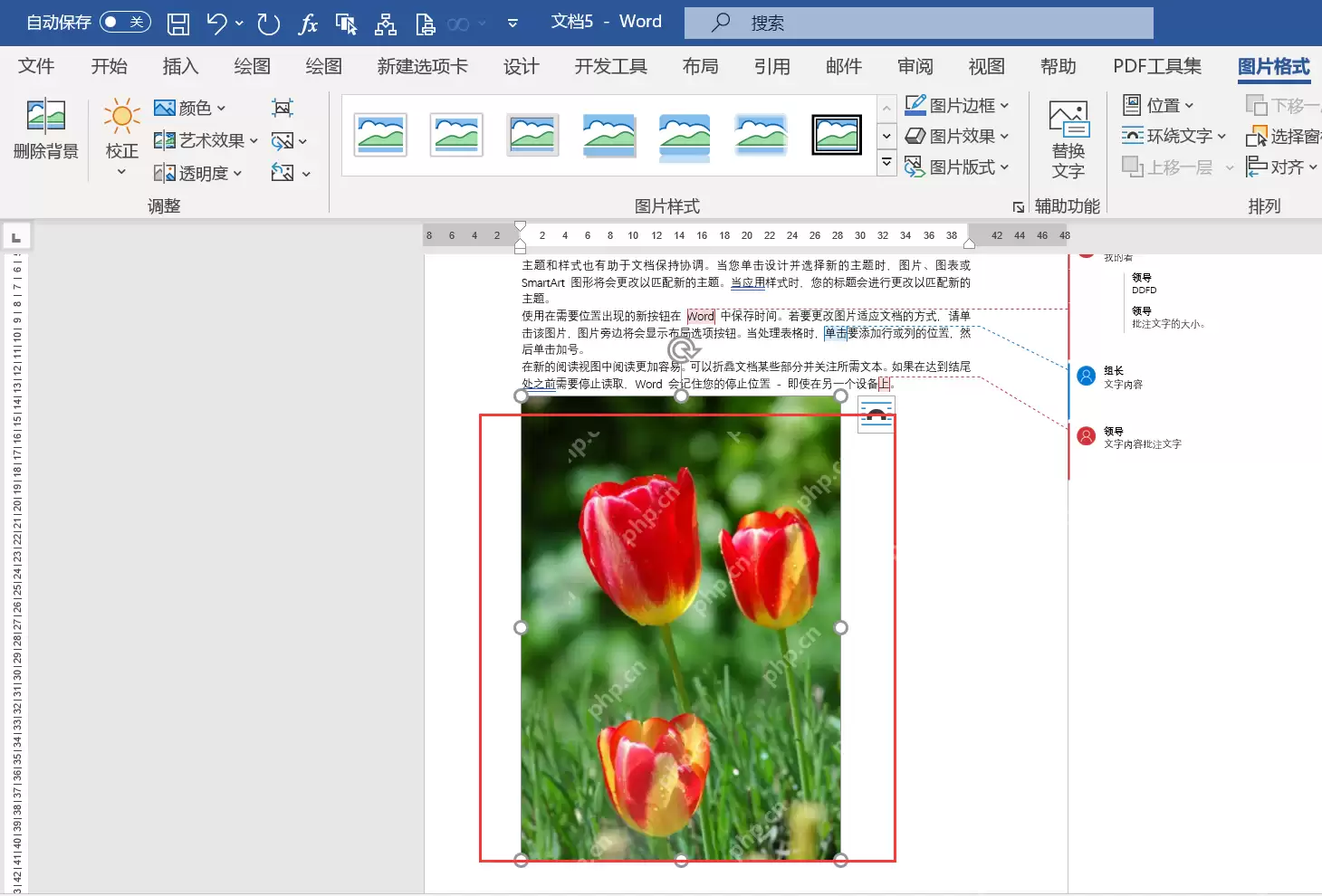
全部操作完成后保存文档,然后关闭并重新打开一次。如果图片正常显示,打印预览中也能看到内容,说明问题已解决;如果仍然只有空框,请回到“高级”设置中,再次确认“显示图片框”的勾选状态。
实用工具推荐
电子包浆
使用 ›绿化、压缩、噪点和虚拟水印,自由调节做旧程度。
图片压缩
使用 ›选择画质和输出格式,预览压缩前后的大小。