

在Word表格中,利用“绘制表格”功能在表头单元格画两条斜线,即可分成三个分区。每个分区内分别插入小文本框,并设置文本框为无填充、无轮廓,确保文字排版整洁美观。注意调整文本框大小和位置以对齐斜线。
Word表格斜线一分为三方法及打字图文教程
作者:技术拾光
时间:2026-07-29
浏览:524
文章目录
在日常办公文档中,若要将Word表格的表头用斜线划分为三个区域,最可靠的方法并非直接使用预设边框,而是先选中表头单元格,然后进入「表格工具-布局」,利用「绘制表格」功能在单元格内手动绘制两条斜线。三个分区中的文字,建议分别使用独立的小文本框进行放置,最后将文本框设置为无填充、无轮廓,这样呈现出的效果才更加整洁清晰。
先插入表格,并将表头单元格拉大
不要急于画线,首先应正确插入表格。点击顶部「插入」栏中的「表格」,选择所需行列数,生成一个标准表格。左上角需要一分为三的表头单元格是关键位置。建议提前将第一列加宽、第一行加高,确保空间至少能容纳「时间」「事件」「周期」这类三段简短文字。这一步做好后,后续画线和放置文字才能更加从容。
使用绘制表格功能画两条斜线
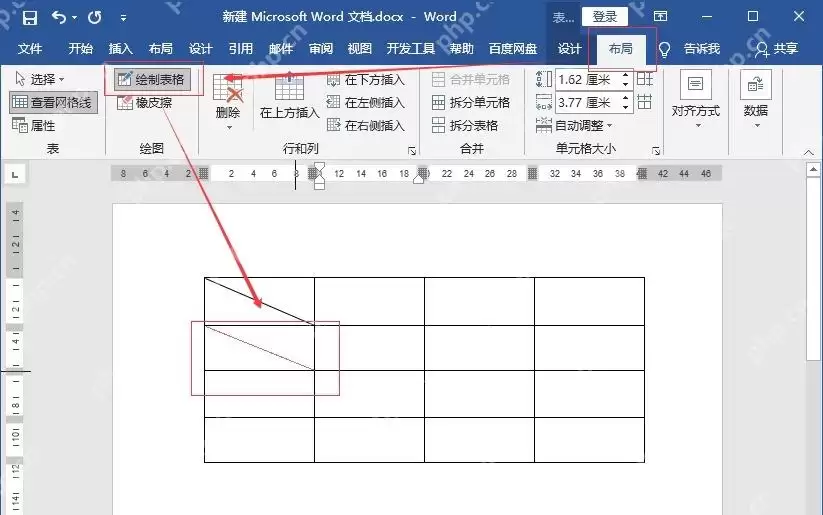
准备工作完成后,将光标置于左上角的表头单元格内,切换到「表格工具-布局」选项卡,点击「绘制表格」按钮。此时鼠标指针会变为笔形,先从单元格左上角拖动至下边框偏中间的位置,画出第一条斜线;再从同一个左上角点拖动至右边框偏中间的位置,画出第二条斜线。两条线均从同一顶点出发,单元格自然被分成三个区域。操作过程较为顺手,多尝试几次即可掌握技巧。
检查三个分区是否清晰分开
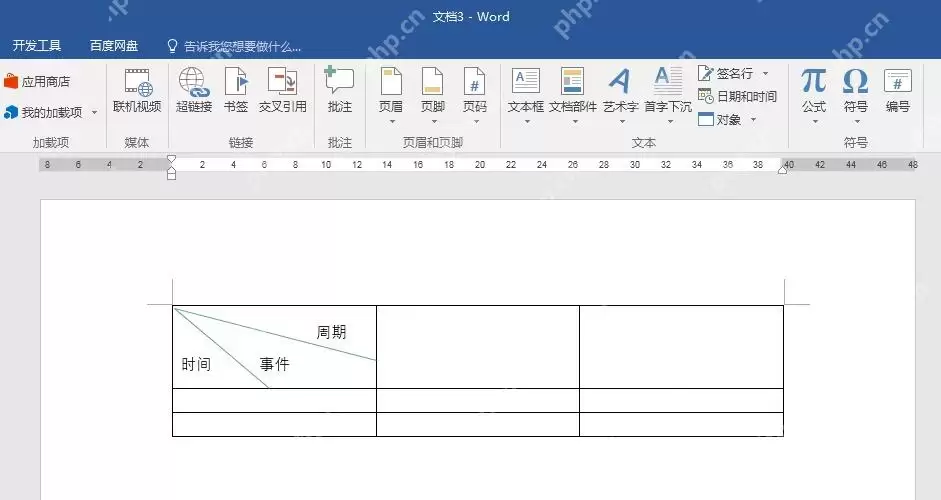
两条斜线绘制完成后,先不要急于填写文字。点击文档空白处,查看表头效果,确认左上角、左下角、右上角三个区域是否完全分离。如果线条位置偏移,可直接按Ctrl+Z撤销并重新绘制,无需纠结。若线条颜色过浅或过粗,可返回「表格工具-设计」中调整边框线宽。不建议随意使用形状线条覆盖原有表格边框,否则容易产生问题,后期调整也更加麻烦。
三个区域的文字使用文本框放置最为稳妥
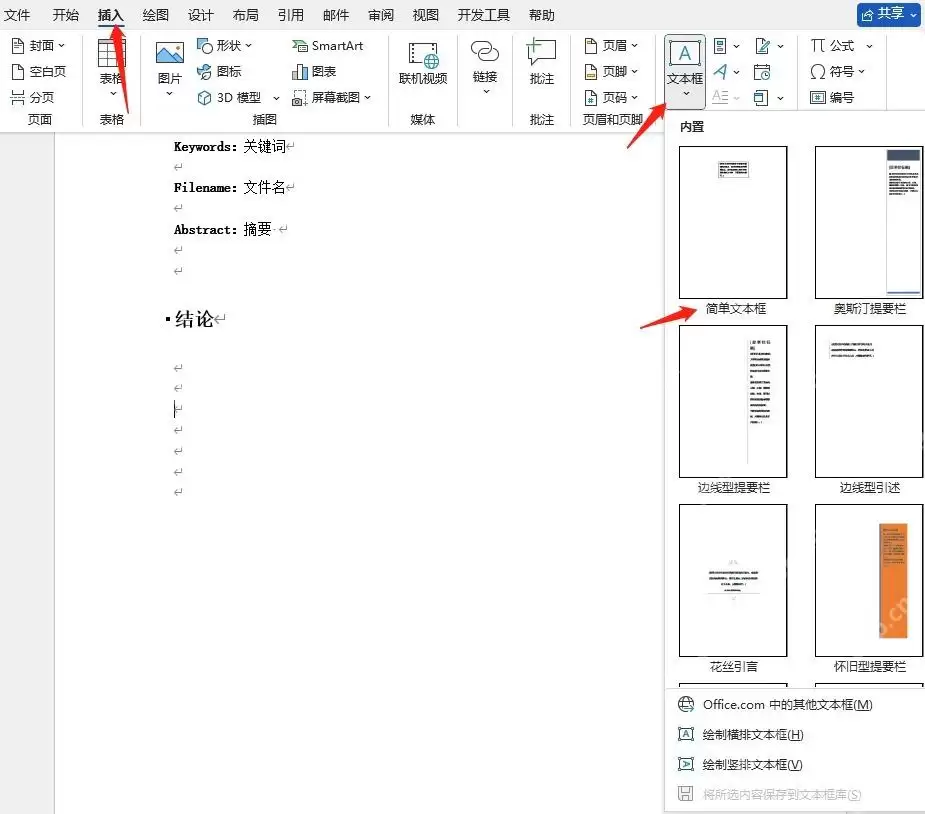
表格划分完成后,接下来是填写文字。点击顶部「插入」栏中的「文本框」,选择「简单文本框」,分别放入三个小分区内并输入对应文字。每个文本框输入内容后,将其设置为「无填充」「无轮廓」,字号也可适当调小。这种方法比在同一单元格内靠敲空格调整位置更为可靠——手动敲空格调整对齐,一旦行高或列宽发生变化,文字就会偏移。使用文本框后,即使后续微调行高列宽,文字位置也不会受到影响。
全部完成后,建议放大页面进行检查:三段文字不要压到斜线,文本框的边框不得显示在页面上,表格线也不应延伸到相邻单元格中。在日常正式文档中,如果只需要分两项的普通表头,直接使用自带的单条「斜下框线」即可满足需求。只有真正需要同时放置三类信息时,才采用这种画两条线加三个无边框文本框的方法。简单问题用简单方法,复杂问题再使用这套组合操作,效率会更高。这也是为什么我经常被问到“表头三栏怎么做”时,给出的建议是:不要嫌步骤多,做到位了,效果才稳定。
实用工具推荐
电子包浆
使用 ›绿化、压缩、噪点和虚拟水印,自由调节做旧程度。
图片压缩
使用 ›选择画质和输出格式,预览压缩前后的大小。