

在AE中为视频添加推拉镜头效果,基础方法为关键帧缩放并添加缓动,实现慢入慢出;进阶可使用三维摄像机沿Z轴移动,营造空间透视。注意素材分辨率高于合成,避免模糊黑边,并依据内容调整推拉节奏。
AE视频推拉镜头效果制作方法
作者:技术拾光
时间:2026-07-29
浏览:366
文章目录
在短视频创作和影视后期剪辑中,推拉镜头是突出主体、调动观众情绪、完成转场衔接的常用运镜手法。比起前期拍摄的推拉,用AE后期添加推拉镜头,不仅能精准把控节奏,还能弥补前期拍摄运镜不稳、重心偏移的问题。下面,从操作方法到细节优化,我们具体聊聊怎么把它做出来。
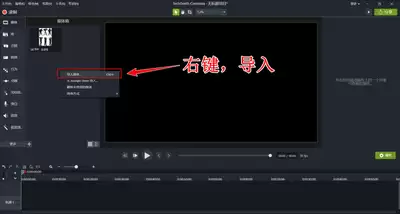
基础关键帧推拉:新手快速上手方案
基础关键帧法,听起来挺唬人,其实操作起来相当直接,特别适合单图层素材的快速处理,零基础也能快速学会。具体步骤是:先把导入的视频素材拖入时间轴,然后将素材整体缩放到比当前合成大15%-30%,这一步是为了预留出推拉的调整空间,避免推拉过程中间出现黑边。接着,把时间指针移动到推拉效果的起始位置,展开素材图层的「缩放」属性,点击缩放前的秒表图标添加第一个关键帧;再将时间指针移动到推拉效果的结束位置,如果要推镜头,就放大缩放数值,如果要拉镜头,就缩小缩放数值,AE会自动生成第二个关键帧。最后,全选两个关键帧,按下F9添加缓动效果,打开图表编辑器调整速度曲线,做出“慢入慢出”的速度变化,就能模拟出真实手持运镜的自然感。
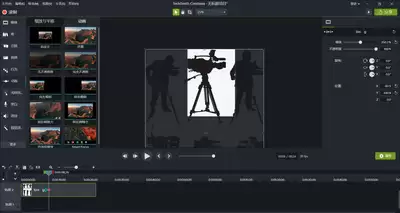
三维摄像机推拉:质感更真实的进阶方案
如果是多图层合成的作品,比如添加了前景装饰、动态字幕的短视频,单纯缩放会让所有图层同步变形,缺乏真实推拉的空间层次感。这时候,更适合用三维摄像机来做推拉效果。操作时,先打开所有合成图层的三维开关,新建一个双节点摄像机图层。双节点摄像机的优势在于,可以更方便地固定构图中心,避免推拉过程中主体偏移。将时间指针放在起始位置,给摄像机的「位置」属性打关键帧,推镜头就是让摄像机沿着Z轴向画面方向移动,拉镜头就是沿着Z轴向后移动,整个过程中目标点保持对准主体位置即可。这种方法能做出近大远小的空间透视变化,推拉质感更接近真实拍摄,非常适合MG动画、静态海报转动态视频等复杂场景。
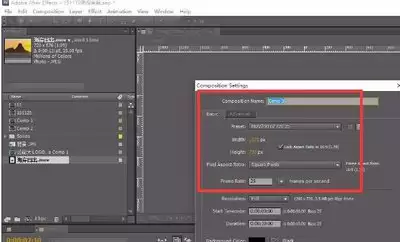
推拉效果优化:避开常见问题
很多新手做完推拉,会出现画面模糊、边缘黑边的问题。想要效果自然,需要留意两个核心细节:一是素材分辨率要高于合成分辨率,做1080P合成尽量用2K及以上素材,这样推镜头放大后才不会模糊发虚。如果出现黑边,可以给图层添加「变换」效果,开启缩放适配后轻微移动位置即可消除黑边;二是一定要给关键帧加缓动,匀速推拉会显得生硬呆板,慢入慢出的速度变化才符合人眼视觉习惯。情绪突出用慢推,紧张转场用快推,根据内容调整节奏,才能让推拉效果为内容加分。
实用工具推荐
电子包浆
使用 ›绿化、压缩、噪点和虚拟水印,自由调节做旧程度。
图片压缩
使用 ›选择画质和输出格式,预览压缩前后的大小。