

在AutoCAD2020中,用户可通过顶部“工具”菜单或绘图区右键菜单勾选所需工具栏,如“修改”“绘图”“标注”等,使其立即显示并可自由拖动到屏幕任意位置。该操作直观灵活,方便用户定制工作界面,从而显著提升绘图效率。
AutoCAD 2020工具栏显示方法
作者:技术拾光
时间:2026-07-28
浏览:467
文章目录
AutoCAD 2020 默认界面可能会隐藏一些常用工具栏,尤其是刚安装或切换工作空间后,“修改”这类核心面板经常不显示。其实找回它们只需几步,操作非常直观。下面将流程拆解清楚,每一步都配有截图,按步骤操作即可。
AutoCad 2020如何显示工具栏
打开 AutoCAD 2020 程序,先点击“新建”创建一个空白文件,进入绘图界面。这是最基础的起点,后续所有设置都基于这个空白绘图环境。
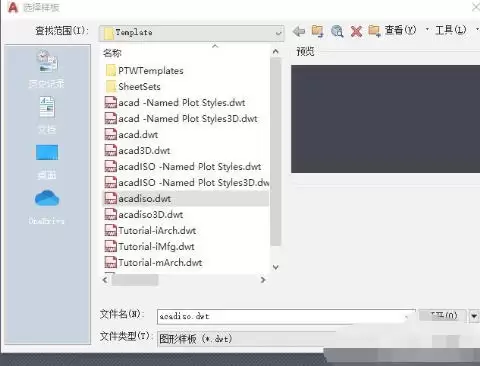
第二步:打开工具菜单
找到顶部菜单栏中的“工具”选项,点击后展开下拉菜单。注意,如果顶部菜单栏未显示,可以先按键盘上的 Menu 键或切换至经典工作空间。

第三步:进入工具栏设置
在下拉菜单中找到并点击“工具栏”,会弹出一个子菜单列表。这里列出了所有可用的工具栏名称,包括绘图、修改、标准、图层、特性等。
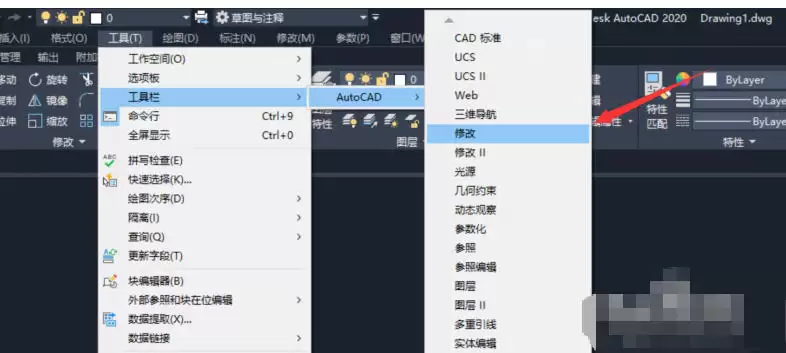
第四步:启用修改工具栏
在工具栏列表中找到“修改”选项,点击一下,使其前面出现勾选标记。此时“修改”工具栏会立即出现在绘图区域。通常默认悬浮在界面左侧或顶部,可根据个人习惯拖动到合适位置。
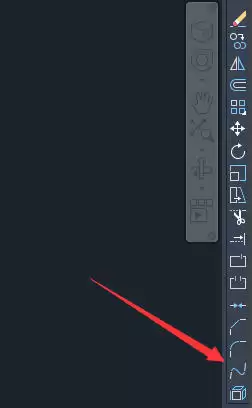
第五步:查看显示效果
返回绘图区域,界面左侧或边缘会出现一个图标面板,即“修改”工具栏。上面的移动、旋转、缩放、拉伸、镜像等常用修改命令一目了然。如果工具栏位置不合适,直接按住工具栏顶部的标题栏拖动即可。
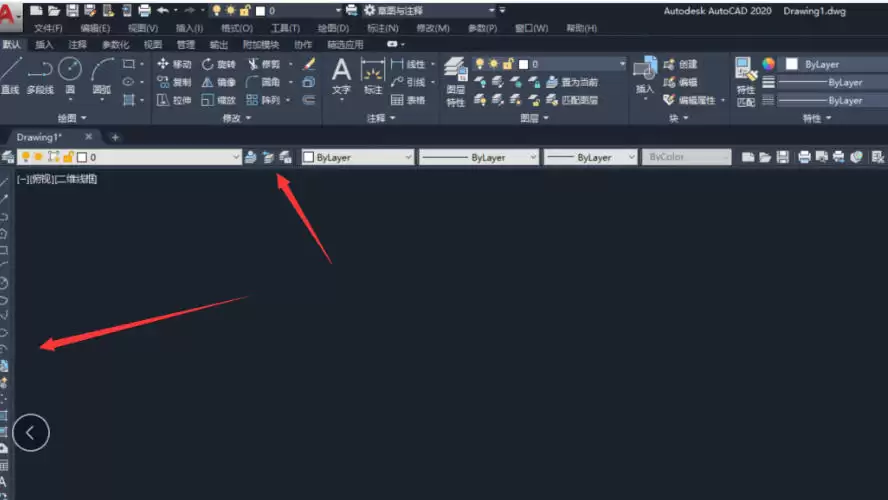
第六步:自定义其他工具栏
如果还需要更多工具,如“绘图”、“图层”、“特性”、“绘图次序”等,可以在已显示的工具栏空白处单击鼠标右键。弹出一个快捷菜单,列出所有工具栏名称。勾选需要的那些,它们会立即出现在绘图区。一次可勾选一个或多个,按需添加,非常灵活。
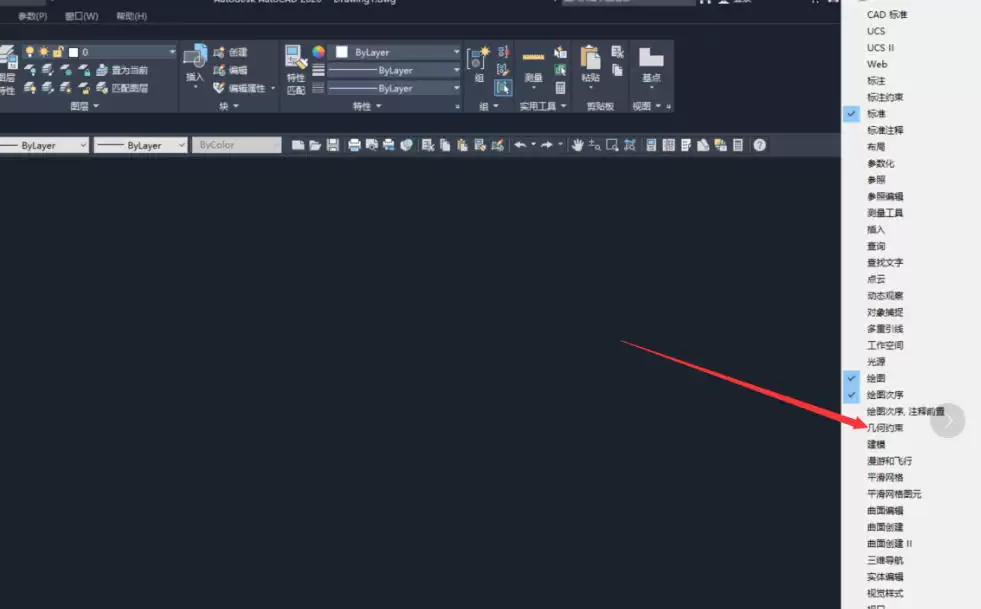
按此操作,AutoCAD 2020 的工具栏即可按需显示。如果习惯使用命令或功能区,也可以随时隐藏某些工具栏。关键在于,顶部的“工具”菜单和右键菜单是控制工具栏显示的核心入口。今后遇到工具栏丢失的情况,直接通过这两个地方找回即可。
实用工具推荐
电子包浆
使用 ›绿化、压缩、噪点和虚拟水印,自由调节做旧程度。
图片压缩
使用 ›选择画质和输出格式,预览压缩前后的大小。