

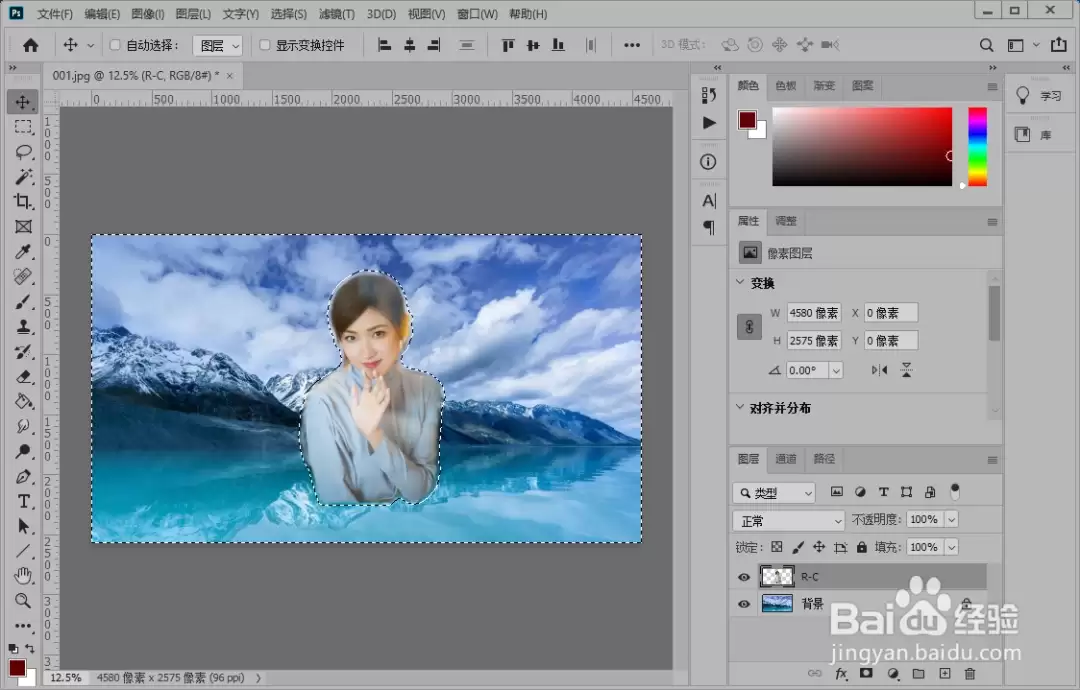
在Photoshop中打开两个图层,选中人物主体后扩展选区20像素,反向选区并羽化20像素,多次按Delete键删除,使边缘模糊并自然融入背景,实现柔和过渡效果。
PS模糊边缘融入背景的详细步骤
作者:技术拾光
时间:2026-07-28
浏览:266
文章目录
在Photoshop中,图像分辨率越高,单位面积内的像素数量就越多,画面细节自然更加丰富。反之,如果放大位图,像素块、锯齿以及画面模糊等问题就会显现。这一原理虽然易懂,但在实际操作中,如何让边缘自然融入背景,才是许多用户面临的难点。
PS边缘模糊融入背景的方法
首先,打开Photoshop,并准备好两个图层。选中上方的人物图层,点击菜单栏中的“选择”选项,然后选择“主体”。
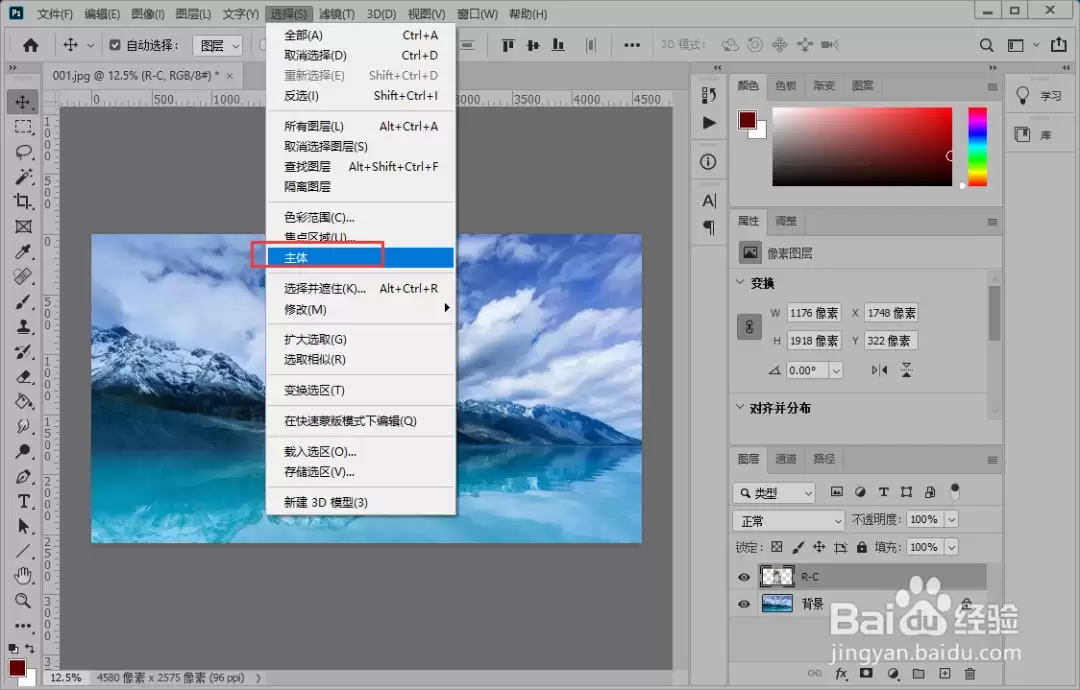
这样即可将人物大致选中。接下来,点击“选择”“修改”“扩展”,在弹出的扩展面板中将扩展值设置为20像素。
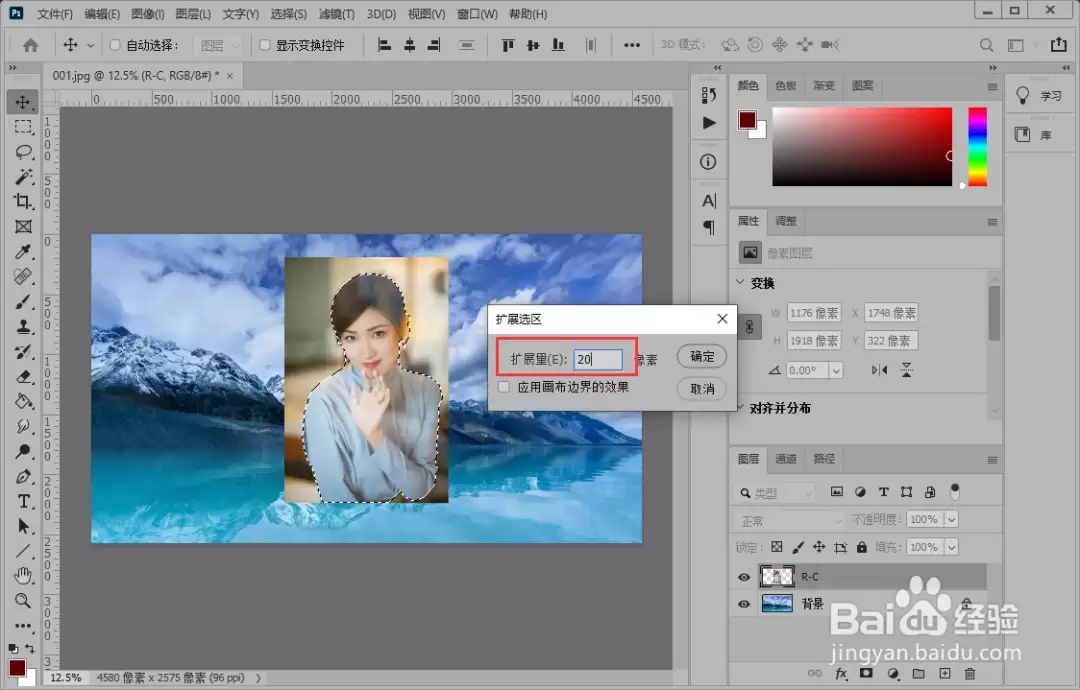
然后按下快捷键Ctrl+Shift+i进行反向选区,此时选中的区域变为背景部分。
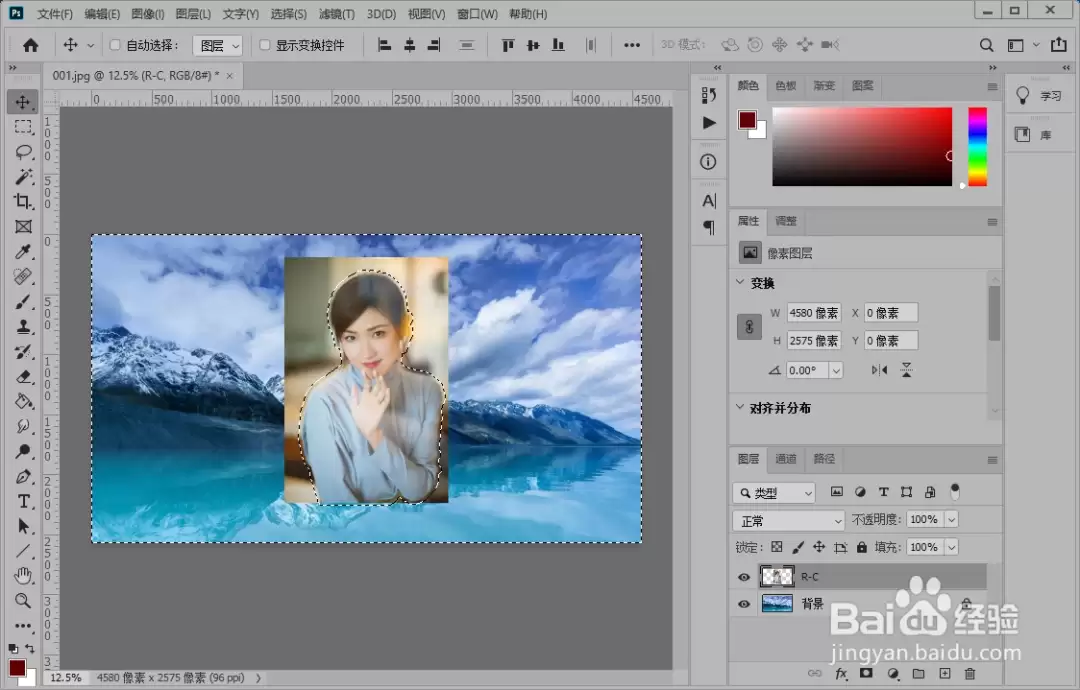
关键步骤:按下Shift+F6打开羽化面板,将羽化值设置为20像素。
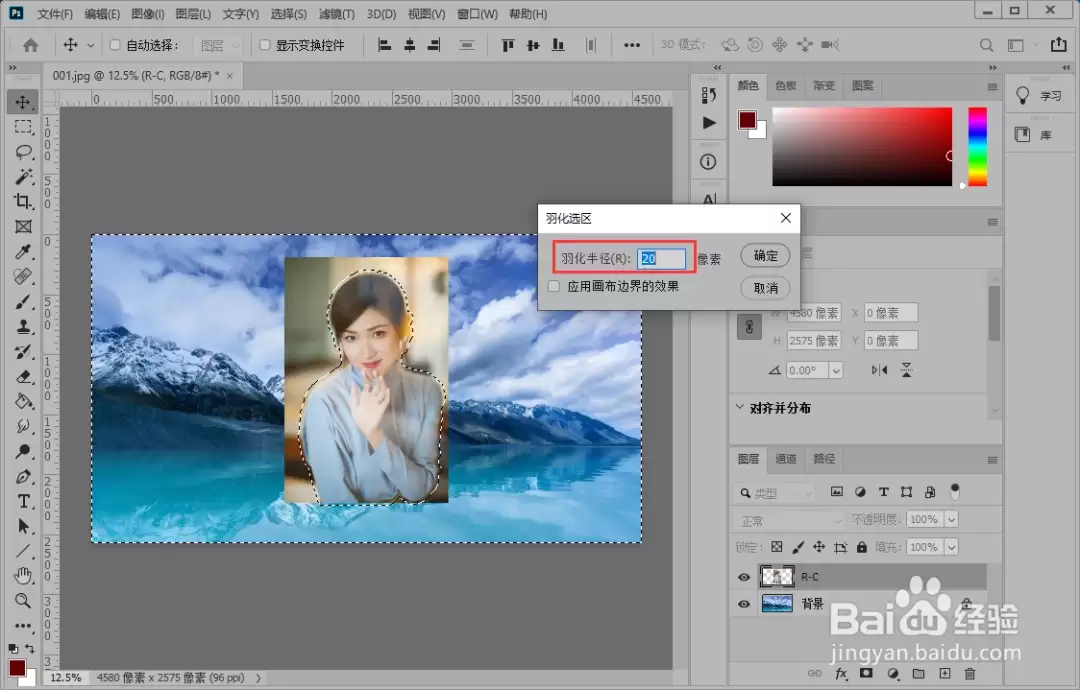
最后按下Delete键删除选区部分。可以多次按下Delete键,边缘会逐渐模糊,直到人物图像自然融入背景图片中。
实用工具推荐
电子包浆
使用 ›绿化、压缩、噪点和虚拟水印,自由调节做旧程度。
图片压缩
使用 ›选择画质和输出格式,预览压缩前后的大小。