

在Photoshop中,使用矩形选框工具剪切时,需先设置工具栏为“从选区减去”模式,然后拖出大矩形选区,再在内拖出小矩形形成框状选区,最后按Ctrl+X或Command+X剪切。注意,大矩形必须完全包含小矩形,否则无法得到框状选区。
PS矩形选框工具剪切步骤详解
作者:技术拾光
时间:2026-07-28
浏览:134
文章目录
PHOTOSHOP作为视觉创意领域的行业标准工具,其编辑修图功能之强大无需多言。但对于新手来说,最基础的矩形选框工具怎么用,尤其是如何实现剪切操作,往往还需要一点指引。下面就把整个流程拆解开来,一步步说清楚。
Photoshop矩形选框工具剪切操作步骤
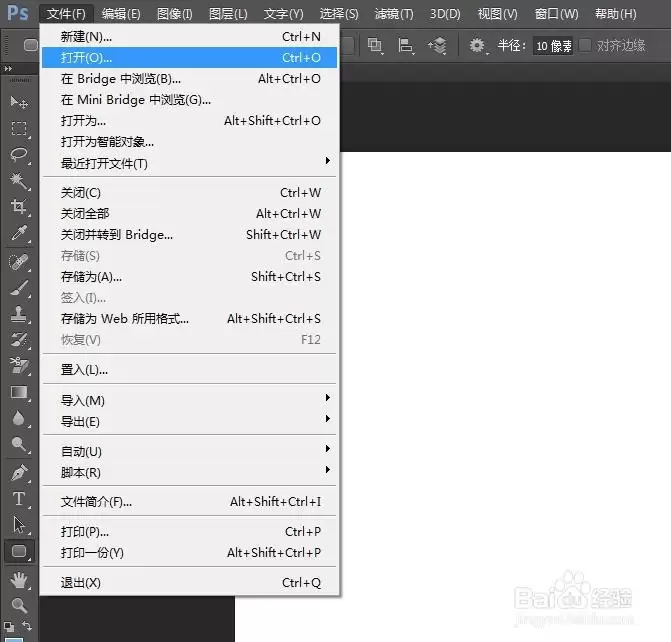
第一步:在PS软件中,点击菜单栏中的“文件”,然后选择“打开”。
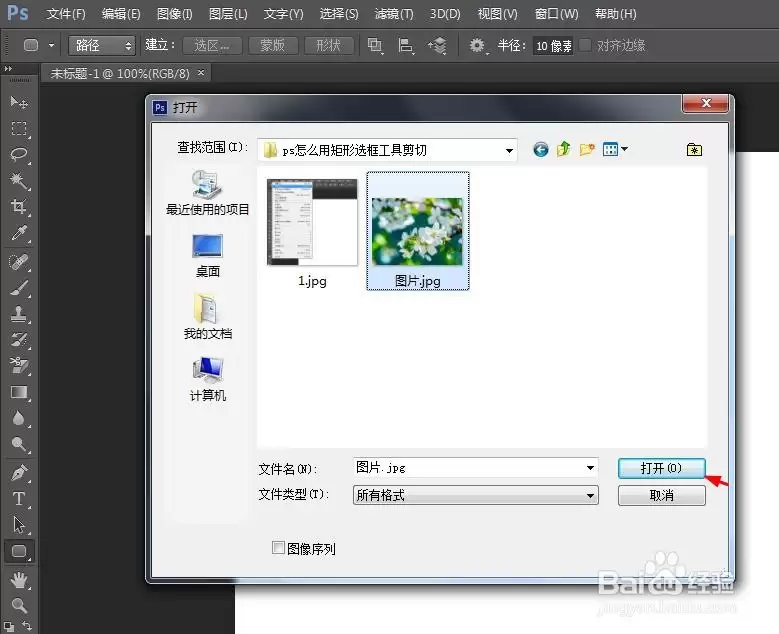
第二步:在弹出的对话框里,选中需要处理的图片,点击“打开”按钮即可。
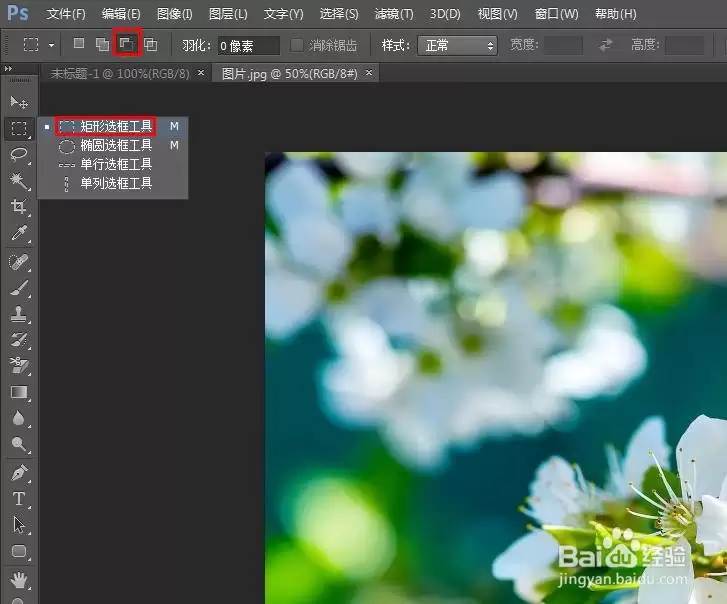
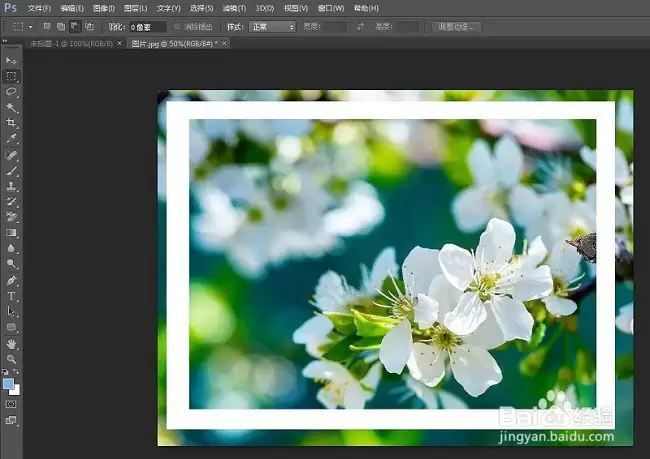
第三步:这一步是关键——在左侧工具栏中找到“矩形选框工具”,选中后,注意上方工具栏需要设置为“从选区减去”模式。该模式可让你在已有选区的基础上“挖掉”一块,从而实现剪切效果。
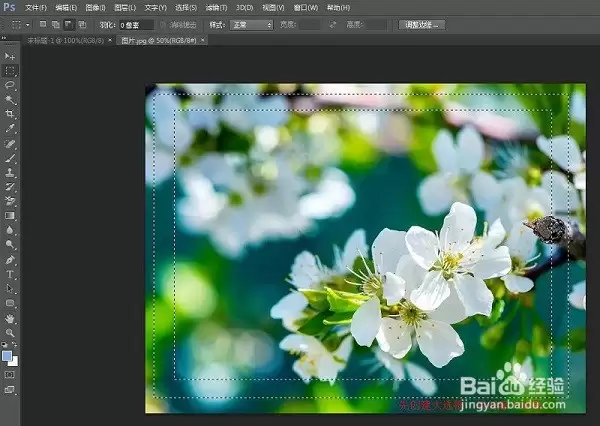
第四步:在图片上按住鼠标左键,先拖出一个大的矩形选区。随后,在大选区内部再按住鼠标左键拖出一个小的矩形选区——由于设置了“从选区减去”,小矩形区域会自动从大矩形中扣除,留下一个“框”状的选区。
第五步:最后,直接按下快捷键 CTRL+X(Windows系统)或 Command+X(Mac系统),选区内的内容即被剪切到剪贴板。随后可粘贴到新图层或新文档中继续处理。
实用工具推荐
电子包浆
使用 ›绿化、压缩、噪点和虚拟水印,自由调节做旧程度。
图片压缩
使用 ›选择画质和输出格式,预览压缩前后的大小。