

iPhone应用提示“企业级开发者不受信任”无法打开时,进入“设置-通用-设备管理”,找到该应用,点击“信任此开发者”并确认授权即恢复正常。此操作仅需一次,后续可正常使用。
iPhone应用打不开?信任开发者解决教程
作者:技术拾光
时间:2026-07-26
浏览:457
文章目录
iPhone提示“企业级开发者不受信任”?这样操作即可解决
在iPhone上遇到“企业级开发者不受信任”的提示,导致应用无法打开,这其实是iOS系统为了安全而设置的一道门槛。别着急,只需几个简单步骤,就能让应用恢复正常使用。
按照以下步骤操作,很快就能解决问题。
第一步:点击应用图标,触发提示
先点击应用图标,弹出提示框后,直接点击图中标注的按钮。
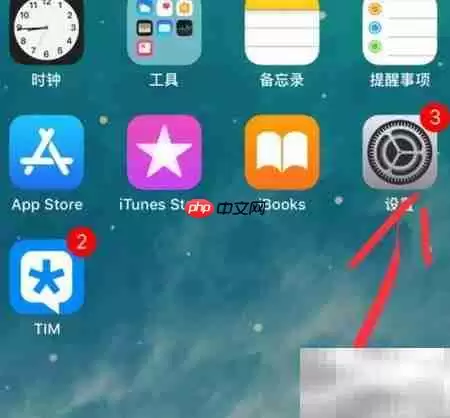
第二步:进入设置界面快捷入口
系统会跳转到设置界面,选择图中标注的选项。这里其实是一个快捷入口,能集中管理手机的各种功能,包括通知、声音、密码、显示与壁纸等设置。
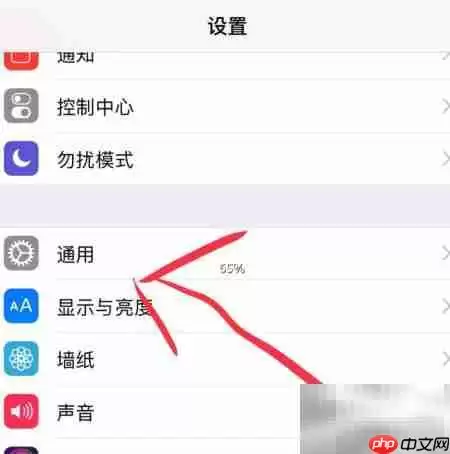
第三步:进入设置主界面,找到目标区域
进入设置主界面后,向下滚动页面,找到底部所指的区域并点击。这里可以对通知、声音、密码、显示与壁纸等常用配置项进行调整。
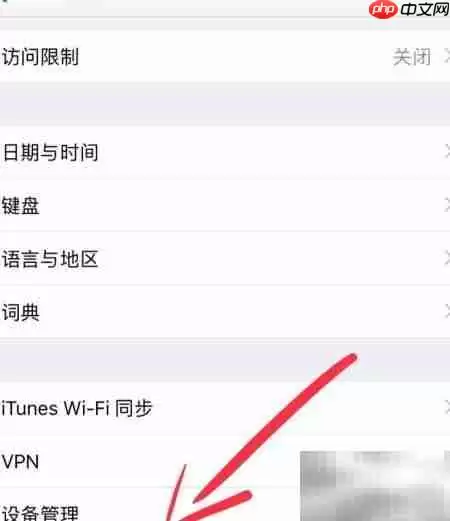
第四步:进入“通用”→“设备管理”
依次点击“通用”→“设备管理”(或“描述文件与设备管理”),就能看到刚才报错的企业应用列表。找到对应的应用,点击进入。
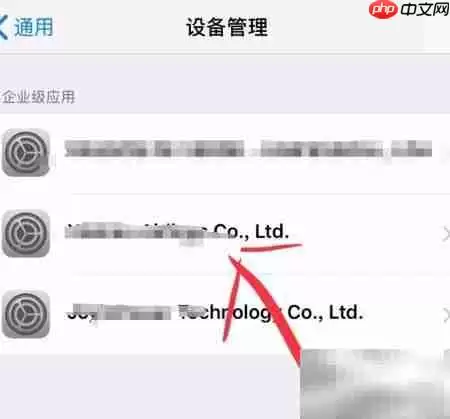
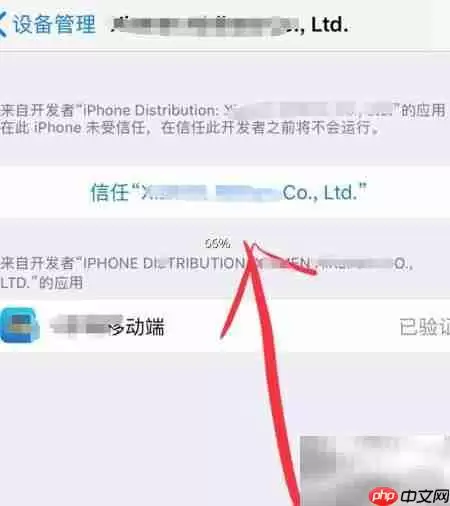
第五步:点击“信任”按钮
在打开的详情页中,点击“信任‘[开发者名称]’”或“信任此开发者”按钮。注意,部分系统版本显示为“新信任您安装的软件名称”,含义相同。
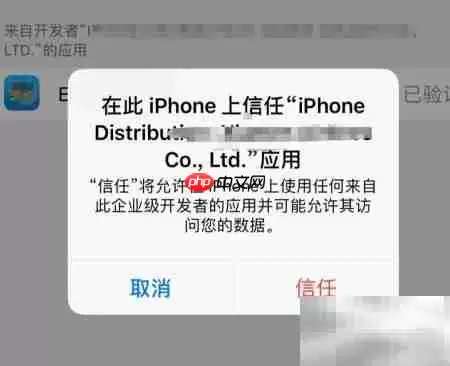
第六步:确认授权
系统会弹出一个确认窗口,点击“信任”完成授权。这一步相当于告诉iOS:这个开发者是可信的,允许其应用正常运行。
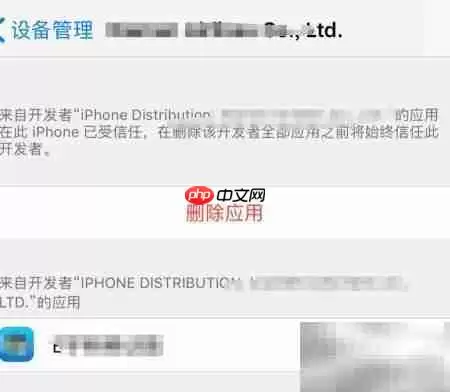
第七步:返回桌面,应用即可正常使用
授权成功后,返回桌面就能正常打开应用了。如果以后想移除该应用,也可以回到这个设备管理界面,点击“删除App”进行卸载。
实用工具推荐
电子包浆
使用 ›绿化、压缩、噪点和虚拟水印,自由调节做旧程度。
图片压缩
使用 ›选择画质和输出格式,预览压缩前后的大小。