

启动中望CAD2020,新建文件后绘制椭圆和矩形,选中图形并复制。通过缩放按钮或SCALE命令,输入比例因子(如2倍放大、0.5倍缩小),即可调整选定图形尺寸,与原始图形形成对比,直观展示缩放效果,掌握比例缩放技巧。
中望CAD2020图形缩放实用技巧
作者:技术拾光
时间:2026-07-26
浏览:402
文章目录
刚接触中望CAD2020的用户,往往希望从最实用的功能入手。图形缩放是这类基础操作中的典型——无论是机械制图还是建筑平面,缩放都是高频使用动作。下面介绍一套完整的操作流程,跟随步骤即可掌握。
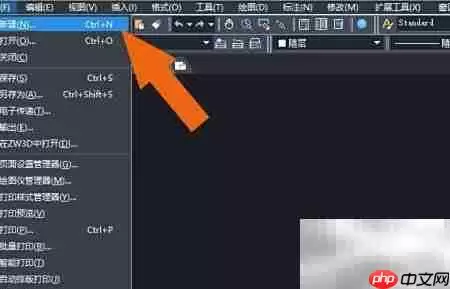
启动软件并新建文件
首先,启动中望CAD2020软件,新建一个文件。在顶部菜单栏选择“新建”,界面即准备就绪。
绘制基本图形
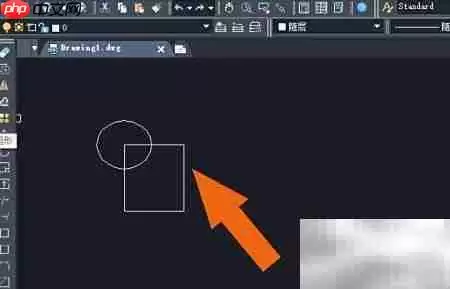
接下来,先绘制两个基本图形进行练习。在左侧工具面板找到“椭圆”图标,点击后在绘图区拉出一个椭圆。再切换到“矩形”工具,在同一画布上绘制一个矩形。两个图形并列放置,便于后续对比。
复制图形
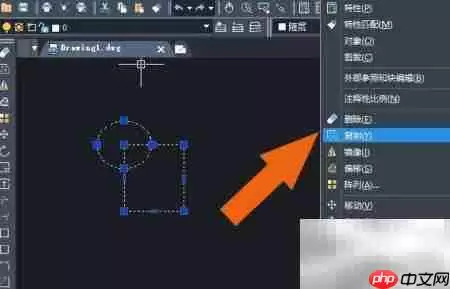
选中这两个图形——可以使用鼠标左键框选,也可以逐个点击。然后点击菜单栏的“复制”功能。命令行会显示相应提示。
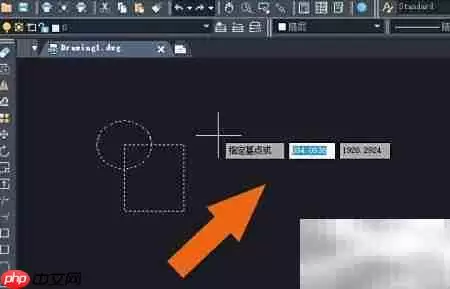
在绘图区域单击左键,指定复制图形的基准点(即插入点)。移动光标到合适位置再单击左键,一组相同的图形即被复制出来。
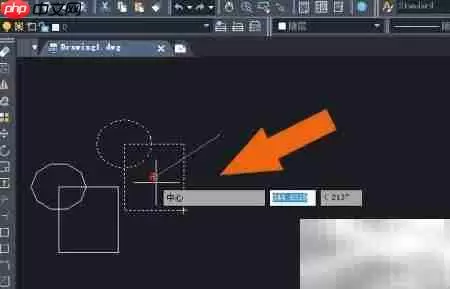
执行缩放操作
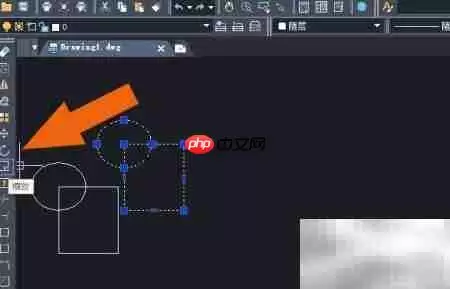
关键步骤:用鼠标左键选中刚刚复制出的图形,然后点击上方工具栏中的“缩放”按钮(或直接输入SCALE命令后回车)。
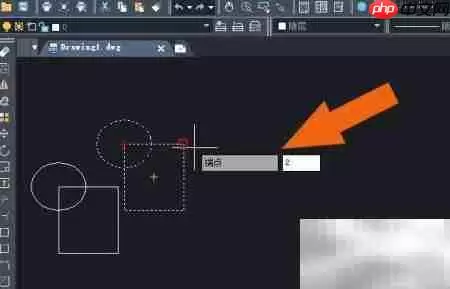
系统会提示输入缩放比例因子。在命令行中输入所需数值——例如输入2,图形放大两倍;输入0.5,图形缩小为原来的一半。按回车键确认。
查看缩放结果
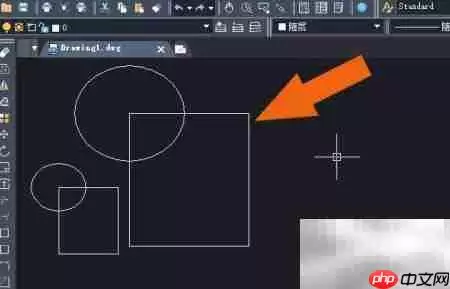
缩放完成后,绘图区中可清晰看到所选图形已按设定比例调整尺寸,与旁边的原始图形形成鲜明对比。反复练习几次,这一核心操作即可熟练掌握。
实用工具推荐
电子包浆
使用 ›绿化、压缩、噪点和虚拟水印,自由调节做旧程度。
图片压缩
使用 ›选择画质和输出格式,预览压缩前后的大小。