

在WindowsServer2012系统上安装MySQL时,需下载匹配架构的安装包,同意许可协议后选择安装方式(如典型或自定义),配置MySQL服务(端口可选用默认3306),创建root用户并设置密码,将MySQL服务设置为自动启动,最后确认服务成功运行即可。
Windows Server 2012安装MySQL教程
作者:技术拾光
时间:2026-07-26
浏览:607
文章目录
在Windows Server 2012上安装MySQL:完整步骤
在Windows Server 2012上完成PHP环境配置之后,下一步自然是安装MySQL数据库。这套教程是专门针对Windows Server 2012系统设计的,一步一步带你搭好完整的服务器运行环境。下面直接进入MySQL的安装流程。
第一步:下载MySQL安装包
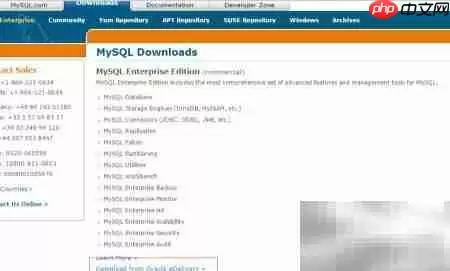
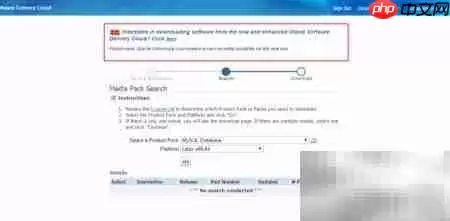
首先,下载MySQL安装包。需要先登录Oracle官网账号才能下载,进入下载页面后,根据服务器系统选择对应的32位或64位版本。
第二步:上传安装包并确认系统类型
下载完成后,把文件上传到服务器。先确认一下服务器的系统类型信息——这一步主要是为了确保安装包与系统架构匹配。



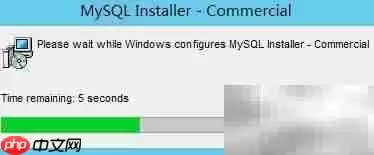
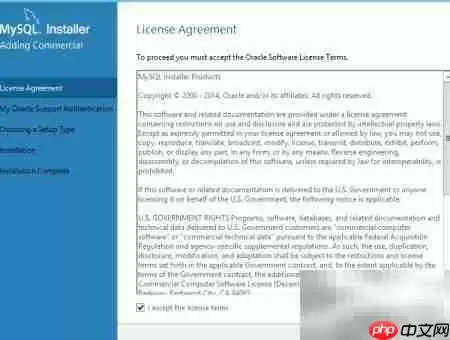
第三步:启动安装程序并同意服务条款
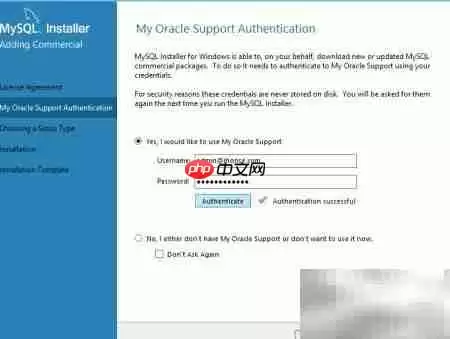
启动安装程序后,首先同意服务条款。Oracle会提供官方认证支持服务,这个直接勾选同意就行。

第四步:选择安装方式
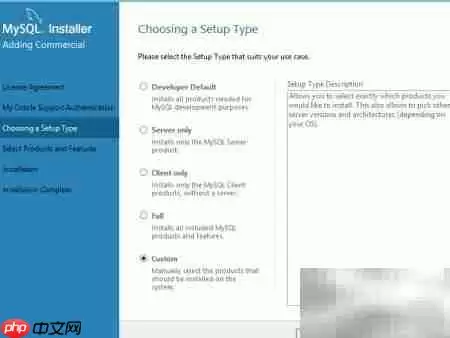
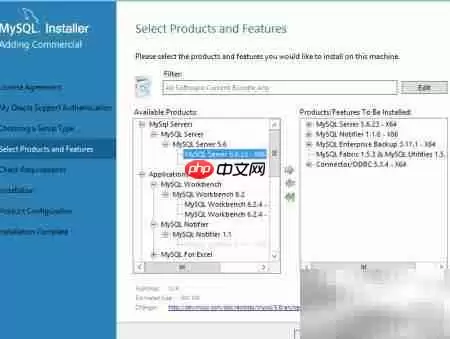
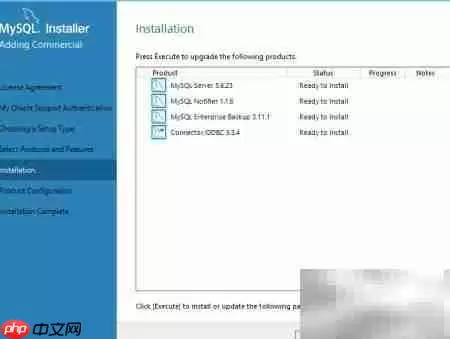
接下来选择安装方式。通常选择“Developer Default”或自定义安装都可以,这里按照实际需要选择要安装的产品项目。确认好之后,系统会列出所有需安装的产品信息,核对无误即可。
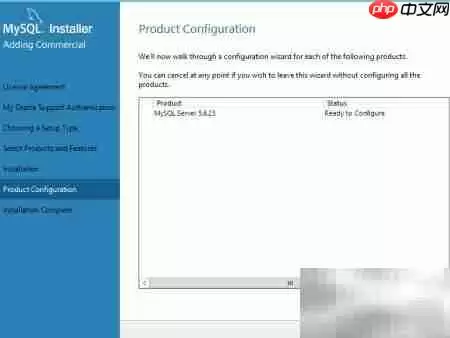
第五步:配置产品参数
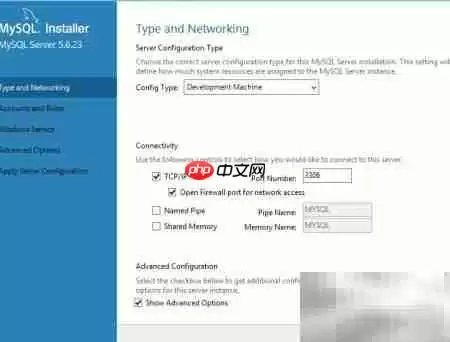
进入产品参数设置阶段。这里面只需要配置MySQL Service 5.6.23就行,其他组件保持默认。然后设置MySQL服务的类型和网络连接参数——端口默认3306,如果是生产环境记得调整安全策略。
第六步:创建管理员账号和Windows服务
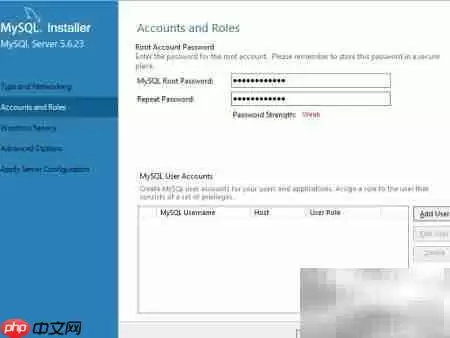
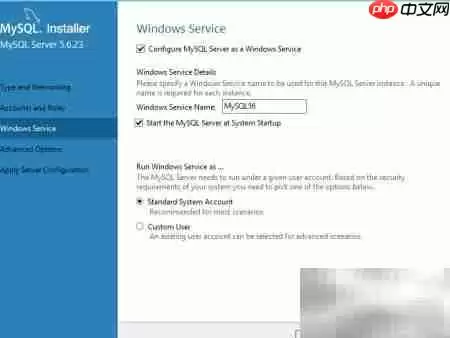
接着创建管理员账号(root)和对应的密码,这一步很重要,密码要记好。同时还需要创建Windows服务——这一步可以让MySQL作为系统服务自动启动,省去手动启动的麻烦。
第七步:高级设置与执行安装
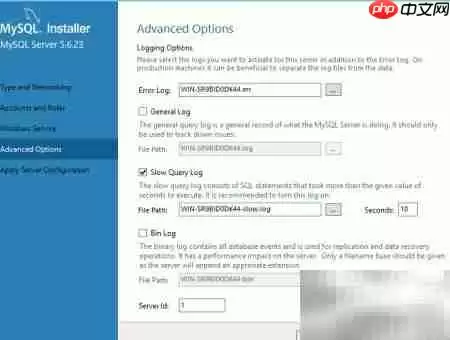
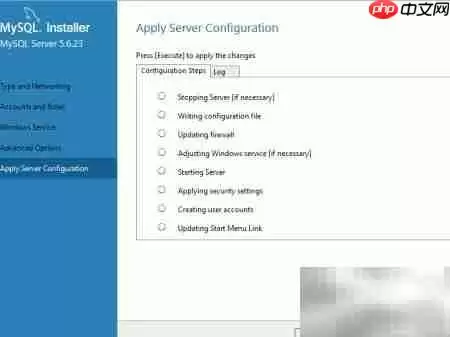
高级设置里有日志选项,可以根据需要开启慢查询日志或错误日志。一切配置完成后,系统会列出最终的服务配置信息,确认无误后点击执行。
第八步:安装完成并验证
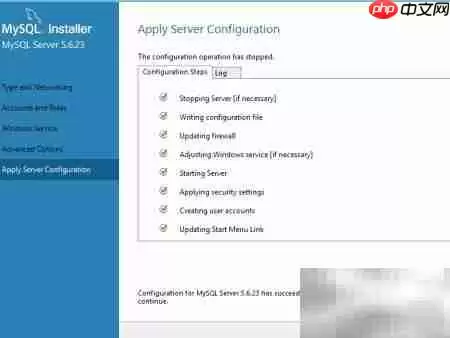
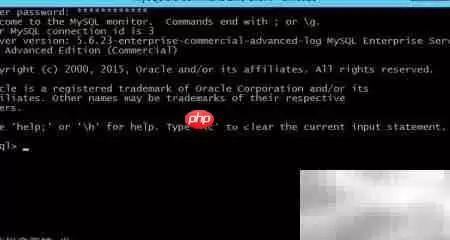
安装完成后提示MySQL Service 5.6.23已成功安装并配置完毕。整体安装流程结束,可以在服务管理器中确认MySQL服务正在运行,或者用命令行测试一下连接。
最终效果
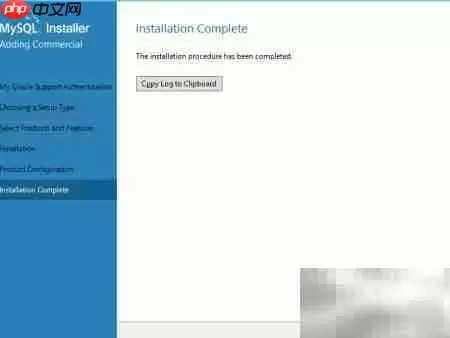
最后看看效果——MySQL顺利运行,整个环境搭建至此完成。

实用工具推荐
电子包浆
使用 ›绿化、压缩、噪点和虚拟水印,自由调节做旧程度。
图片压缩
使用 ›选择画质和输出格式,预览压缩前后的大小。