

在PremierePro中,首先导入视频素材并将其拖拽至时间轴,然后使用剃刀工具在需要裁剪的位置切断,删除不需要的片段,接着用选择工具精确调整片段边缘,最后预览检查无误后,通过导出功能即可完成视频裁剪。
Premiere裁剪视频教程
作者:技术拾光
时间:2026-07-26
浏览:159
文章目录
Premiere Pro 在视频剪辑领域中的地位毋庸置疑,而裁剪视频作为最基础的操作,往往是许多新手入门时遇到的第一道门槛。实际上,流程非常清晰,只要掌握几个关键步骤,剩下的就是熟练度的问题了。
导入视频素材
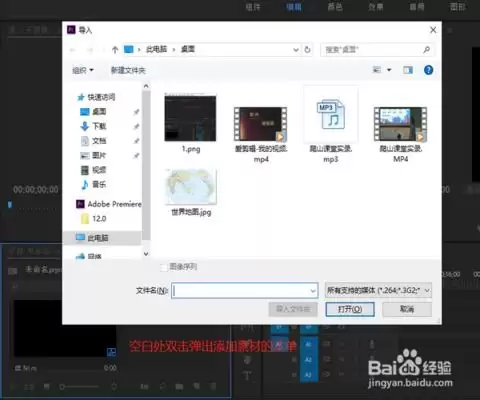
打开软件后,从菜单栏选择“文件”→“导入”,或者直接使用快捷键 Ctrl+I(Mac 上为 Cmd+I),找到需要剪辑的视频文件,将其拖入项目面板。这一过程相当于将素材存入仓库,至此素材准备就绪。
将素材拖至时间轴
接下来,从项目面板中将素材拖拽到时间轴上,它会自动放置到视频轨道上。这一步没有技术难度,关键是确保拖到正确的轨道——避免误拖到音频轨道上,否则后续剪辑会变得混乱。
选择裁剪工具
工具栏中形似剃刀片的图标即为“剃刀工具”(快捷键 C)。这是裁剪的核心工具,许多熟练用户仅凭此工具即可完成大部分操作。选中后,鼠标指针会变为小刀片形状,表示已准备好进行裁剪。
进行裁剪操作
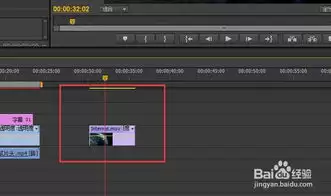
将时间指针(蓝色竖线)移动到需要切断的位置——例如,若想去除片头几秒的冗余内容,将指针放在冗余结束的那一帧。随后使用剃刀工具在时间轴上的视频块上点击一下,视频即被分为两段。此时,选中不需要的片段并按 Delete 删除,剩余部分即为所需内容。
调整裁剪区域
如果裁剪位置略有偏差,不必慌张。切换到“选择工具”(快捷键 V),点击剪辑后的片段,拖动其边缘进行左右微调。此操作非常灵活,甚至可用于精确对齐到特定画面帧。通过拖动,可以精准锁定想要保留的内容。
预览裁剪效果
在时间轴上按空格键播放,从头到尾检查一遍,确认裁剪后的视频衔接流畅、节奏适当。如果发现多余画面或裁剪过度,直接按 Ctrl+Z 撤销并重新操作即可。预览步骤不可省略,许多细节只有通过播放才能发现。
导出裁剪后的视频
确认一切满意后,进入最后步骤。从菜单栏选择“文件”→“导出”→“媒体”(快捷键 Ctrl+M),在弹出的导出设置窗口中,可选择输出格式,例如常用的 H.264(即 MP4),并调整分辨率与比特率等参数。如果仅用于社交媒体,预设中的“匹配源 - 高比特率”即可直接使用。最后点击底部的“导出”按钮,等待进度条完成,即可获得一份干净的裁剪版视频。
实用工具推荐
电子包浆
使用 ›绿化、压缩、噪点和虚拟水印,自由调节做旧程度。
图片压缩
使用 ›选择画质和输出格式,预览压缩前后的大小。