

在Word2016中,进入“审阅”选项卡,点击“修订”旁的下拉箭头,选择“修订选项”。在“标记”区域将“插入内容”和“删除内容”的样式改为“无”或其他选项,即可隐藏修订红线。高级选项可进一步控制显示细节。
Word 2016设置修订模式不显示红线
作者:技术拾光
时间:2026-07-26
浏览:435
文章目录
使用 Word 2016 进行文档修订时,满屏的红色标记常常干扰阅读。如果只想关注内容逻辑、不被修订标记干扰,可以通过简单设置将红线隐藏。以下操作步骤可在 1 分钟内完成。
进入修订选项设置
打开文档后,切换到顶部“审阅”选项卡。在“修订”功能组中,找到“修订”按钮旁边的下拉箭头并点击,在弹出的菜单中选择“修订选项”。
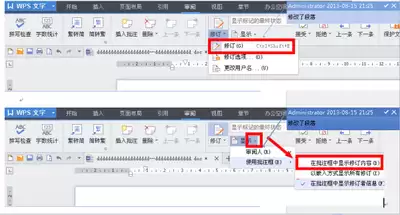
调整插入和删除内容的标记样式
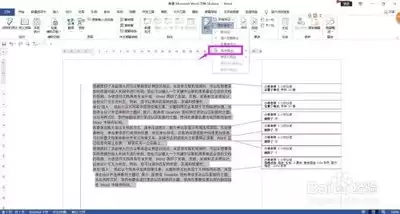
点击“修订选项”后,弹出对话框。重点关注“标记”区域,其中包含“插入内容”和“删除内容”两个下拉菜单。默认情况下,插入内容会以红色下划线显示——这就是常见的红线。若想隐藏这些标记,可将两个下拉菜单的样式改为其他选项,例如不同颜色的线条、下划线,或直接选择“无”。选择“无”后,修订内容将不再显示任何标记。
进一步精细化控制
若需更细致的设置,可查看“高级选项”区域,其中可控制是否显示格式更改、是否标记行号等细节。根据个人习惯调整完毕后,点击“确定”保存设置。
返回文档,再次进行修订操作——红线将不再出现,文档界面更加清爽。
恢复红线显示
如需重新显示红线,只需再次进入“修订选项”对话框,将“插入内容”和“删除内容”的样式重新选回“红色”或默认状态即可。如此,修订功能照常使用,视觉呈现完全由你掌控——文档编辑更加得心应手。
实用工具推荐
电子包浆
使用 ›绿化、压缩、噪点和虚拟水印,自由调节做旧程度。
图片压缩
使用 ›选择画质和输出格式,预览压缩前后的大小。