

天正暖通图纸降为t3格式需先备份原文件。操作步骤:打开图纸,在“文件布图”中选择“图形导出”,输出格式设为“天正3文件(t3)”。转换后用普通CAD检查图形、标注是否完整。注意不同版本界面差异,避免同时运行大型程序,确保外部参照路径正确。
天正暖通T3图纸转换与降版本兼容方法
作者:技术拾光
时间:2026-07-26
浏览:76
文章目录
在暖通设计领域,天正暖通几乎是标配工具。但不同甲方或审图平台对图纸版本有不同要求,常常需要将高版本天正图纸降为t3格式。虽然操作看似简单,不少新手却容易卡壳。那么,天正暖通怎么转t3?只要理清几个关键点,操作起来其实很快。
转换前的准备
动手之前,先打好基础。确保电脑同时安装了天正暖通和对应的CAD软件——两者缺一不可。不同版本的天正暖通(如T20、T30)在导出t3时,界面位置或选项名称可能略有不同,最好先确认自己的版本号。另外,原始图纸务必提前备份一份。转换过程虽然不太容易出错,但万一遇到图纸损坏或软件闪退,后悔都来不及。
转换步骤
具体操作分四步走:
第一步,启动天正暖通,打开需要转换的图纸文件。
第二步,在顶部菜单栏找到“文件布图”选项。点进去后,一般会看到“图形导出”或类似命名的功能按钮——不同版本叫法可能不同,但意思都是将当前图纸另存为低版本格式。
第三步,点击“图形导出”,在弹出的对话框里选择输出格式为“天正3文件(t3)”。同时,指定一个容易记住的保存路径,免得转完后翻半天找不到。
第四步,按提示确认,等待进度条走完。导出耗时主要看图纸的复杂程度——几张简单的平面图几秒钟就好,大型项目可能要十几秒甚至更久,耐心等待即可。
转换后的检查
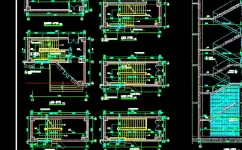
拿到t3文件后,别急着交差。用普通CAD软件(无需天正)打开它,逐项检查:图形有没有变形?标注、文字是否还在?尺寸会不会跑偏?如果发现某些图元丢失或显示异常,大概率是转换时出了问题。这时可以尝试重新导出一次,或者回头检查原始图纸本身是否有不规范的图层或自定义对象。
注意事项
再说几个容易踩坑的点。第一,不同版本的天正暖通在转换t3时,对图纸里的特殊符号、自定义线型或天正专有图块,可能会自动简化或调整。因此转换后的图纸可能需要手动微调,才能完全符合出图要求。
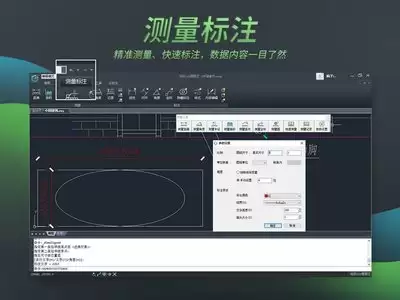
第二,转换过程中,尽量别同时打开其他吃内存的大型软件。CAD本来就比较吃资源,再运行渲染或视频剪辑,很容易导致导出失败或图纸损坏。
第三,如果图纸里挂了大量外部参照(Xref)或链接文件,一定要先确认这些文件的路径还在、权限能访问。否则转换出来的t3图纸里,那些参照部分很可能变成空白,或者只显示一个路径字符串。
把以上几步走完,基本上就能稳稳地将天正暖通图纸降到t3版本。这样一来,无论甲方使用老版本CAD,还是传到只能识别t3的审图系统,都不会因为版本不兼容而抓狂。暖通设计工作的顺畅度,往往就藏在这些小细节里。
实用工具推荐
电子包浆
使用 ›绿化、压缩、噪点和虚拟水印,自由调节做旧程度。
图片压缩
使用 ›选择画质和输出格式,预览压缩前后的大小。