

Excel柱状对比图制作步骤:快速生成数据可视化图表 想在Excel里快速做出一张柱状对比图?其实流程比想象中简单,几步就能搞定,关键在于选对数据、点对按钮。下面直接拆解操作步骤,跟着走就能出图。 第一步:选择数据区域 先把Excel打开,找到目标工作表,用鼠标框选好你打算用来绘图的数据区域——这一
Excel柱状对比图制作教程
作者:技术拾光
时间:2026-07-26
浏览:88
文章目录
Excel柱状对比图制作步骤:快速生成数据可视化图表
想在Excel里快速做出一张柱状对比图?其实流程比想象中简单,几步就能搞定,关键在于选对数据、点对按钮。下面直接拆解操作步骤,跟着走就能出图。
第一步:选择数据区域
先把Excel打开,找到目标工作表,用鼠标框选好你打算用来绘图的数据区域——这一步别漏选,也别多选,数据范围直接决定图表的准确度。
第二步:插入柱形图
接下来,切换到顶部的「插入」选项卡,在图表功能区里找到那个柱形图图标,点一下,Excel就会立刻弹出图表插入的入口。
第三步:选择柱形图样式
在弹出的图表类型面板里,可以看到系统提供了好几种柱形图样式,比如簇状柱形图、堆积柱形图等等。根据你的对比需求,选一种最合适的布局和视觉效果就行。不用纠结,Excel默认的样式通常已经够用了,不满意后面还可以随时调整。
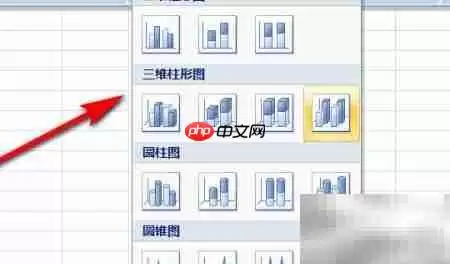
第四步:生成与微调图表
选定样式后,单击确认,Excel就会基于你之前选中的数据,自动生成一张柱状对比图。整个过程不超过十秒,图表就摆在眼前了。如果觉得颜色、标题或者坐标轴需要微调,直接右键点击图表元素就能修改,非常灵活。
实用工具推荐
电子包浆
使用 ›绿化、压缩、噪点和虚拟水印,自由调节做旧程度。
图片压缩
使用 ›选择画质和输出格式,预览压缩前后的大小。
相关文章