

在进行数据核对时,对比Excel表格差异可通过条件格式高亮显示、VLOOKUP函数精准匹配、数据透视表汇总差异分布、高级筛选直接提取差异数据等多种常用方法,适用于不同场景,能够快速高效完成数据核对工作。
Excel对比两个表格的几种方法
作者:技术拾光
时间:2026-07-25
浏览:284
文章目录
日常工作中,对比两个Excel表格找出差异,听起来是个繁琐的活,但只要方法用对,其实几分钟就能搞定。下面拆解几个实用技巧,总有一款适合你。
一、用条件格式让差异自动变色
先把两个表格的数据放在相邻列,比如表格1在A列,表格2在B列。选中A列的数据区域,点击“开始”选项卡里的“条件格式”,选择“新建规则”。在规则类型里选“使用公式确定要设置格式的单元格”,输入公式:=A1<>B1(假设数据从第1行开始)。然后设置一个醒目的格式,比如红色填充。这样一来,哪些单元格不一样,立马就高亮显示出来,肉眼扫一眼就能定位。
二、VLOOKUP函数,精准查找匹配项
VLOOKUP函数是查找神器——在表格1里查找表格2的对应值,直接输入公式:=VLOOKUP(查找值,查找区域,返回列数,精确匹配)。例如,你要在表格1中查找表格2对应数据,就把表格2的数据区域作为查找区域,返回列数根据实际情况填,精确匹配用0或FALSE。如果返回#N/A,说明该值在另一个表格里找不到,这就是差异所在。这个方法适合两表有共同关键字段(比如ID、姓名)的场景。
三、数据透视表,快速汇总差异分布
把两个表格的数据复制到同一个新工作表里,选中数据区域,点击“插入”选项卡里的“数据透视表”。在字段列表里,把关键列(比如“姓名”或“商品编号”)拖到“行”区域,把其他需要对比的列(比如“数量”)拖到“值”区域。通过数据透视表,你能一眼看出哪些项目在数据上存在差异,还能看到差异的汇总值,比如哪个产品数量对不上。
四、高级筛选,直接提取差异数据

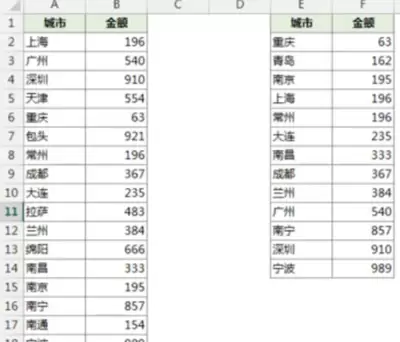
把两个表格的数据合并成一个区域,选中后点击“数据”选项卡里的“高级筛选”。在对话框里选择“将筛选结果复制到其他位置”,条件区域设置为两个表格中不同的字段(比如把“表1”和“表2”的同一列作为条件,筛选出不相等的行),复制到的位置可以选新工作表。这样,筛选出来的就是两个表格中的差异数据,直接复制出来用就行。
掌握这几种方法,对比Excel表格不再是什么难题。不管是数据分析师还是普通办公人员,都能靠这些技巧快速搞定差异核对,让数据处理变得更轻松、更准确。
实用工具推荐
电子包浆
使用 ›绿化、压缩、噪点和虚拟水印,自由调节做旧程度。
图片压缩
使用 ›选择画质和输出格式,预览压缩前后的大小。