

第一步:打开全局搜索点击屏幕右上角的放大镜图标,打开Spotlight。这是OS X里最常用的入口,几乎所有系统设置和文件都能在这里一步到位。第二步:找到键盘设置在Spotlight搜索框里直接输入“键盘”两个字。回车或点击第一个搜索结果,系统会直接带你进入系统偏好设置里的键盘控制面板。第三步:关闭
OS X Yosemite自动纠正功能关闭步骤
作者:技术拾光
时间:2026-07-25
浏览:152
文章目录
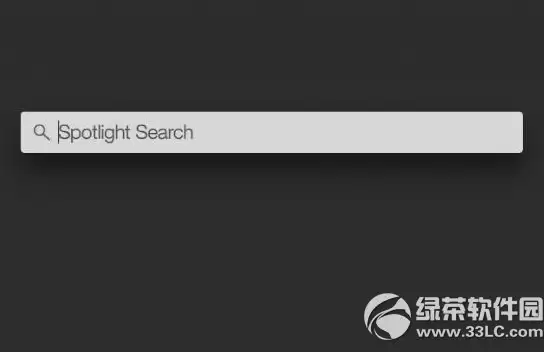
第一步:打开全局搜索
点击屏幕右上角的放大镜图标,打开Spotlight。这是OS X里最常用的入口,几乎所有系统设置和文件都能在这里一步到位。
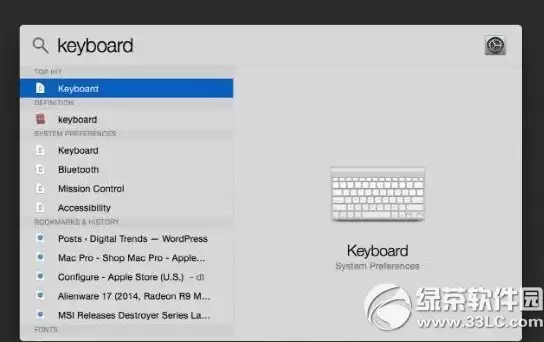
第二步:找到键盘设置
在Spotlight搜索框里直接输入“键盘”两个字。回车或点击第一个搜索结果,系统会直接带你进入系统偏好设置里的键盘控制面板。
第三步:关闭自动纠正
在键盘设置窗口顶部找到“文本”标签页,点击它。在下方列表中,找到名为“自动纠正拼写”的选项,去掉前面的勾选。操作立即生效,无需点击“好”或“应用”按钮。
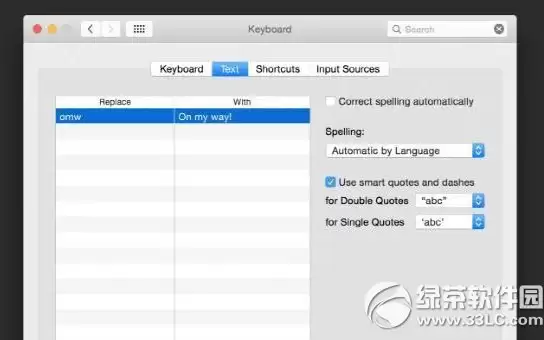
取消勾选后,系统会立即生效。不过有一点需要特别注意:这个关闭方法只适用于OS X Yosemite(10.10)版本。如果你用的是更早的系统,比如Mavericks,设置路径和选项名可能会有所不同,可以尝试在“语言与地区”或“输入法”设置里寻找类似选项。
实用工具推荐
电子包浆
使用 ›绿化、压缩、噪点和虚拟水印,自由调节做旧程度。
图片压缩
使用 ›选择画质和输出格式,预览压缩前后的大小。