

虚拟机关机状态下如何复制文件到虚拟机?DiskGenius 实用技巧 很多人都遇到过这样的场景:虚拟机没开机,但偏偏需要往里面塞个文件。常规思路无非两种——要么装 VMware Tools,要么挂载实体机分区。可虚拟机关机状态下,这些方法都派不上用场。怎么办?其实一个小工具就能搞定:DiskGeni
VMware虚拟机关机后怎么复制文件到虚拟机?
作者:技术拾光
时间:2026-07-25
浏览:94
文章目录
虚拟机关机状态下如何复制文件到虚拟机?DiskGenius 实用技巧
很多人都遇到过这样的场景:虚拟机没开机,但偏偏需要往里面塞个文件。常规思路无非两种——要么装 VMware Tools,要么挂载实体机分区。可虚拟机关机状态下,这些方法都派不上用场。怎么办?其实一个小工具就能搞定:DiskGenius。

别看 DiskGenius 平时主要用来做磁盘分区和数据恢复,它还有一个隐藏技能:直接读取虚拟机的虚拟硬盘文件。操作非常简单,全程不需要启动虚拟机。
第一步:打开虚拟硬盘文件
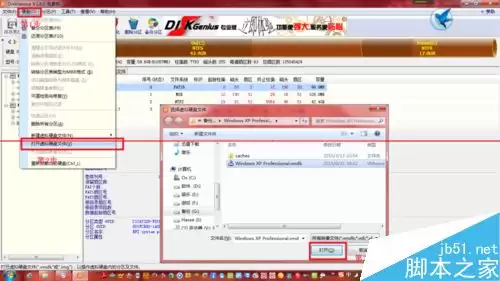
在虚拟机关机的前提下,打开 DiskGenius,点击菜单栏的“硬盘” → “打开虚拟硬盘文件”。然后找到你存放虚拟机文件的目录,选中后缀名为 .vmdk 的文件,点击打开。
第二步:拖拽或复制文件到目标分区
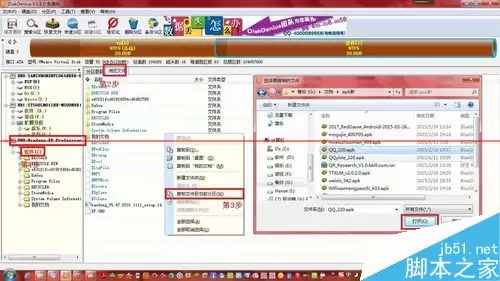
左侧会多出一个虚拟硬盘,比如图中显示的是“VD0:Windows XP Profession”。点击展开这个虚拟硬盘,就能看到里面的所有分区。找到你想把文件复制到的目标分区(比如 C 盘或 D 盘),然后在右侧浏览到这个分区里的目标文件夹。接着,在电脑本地找到需要复制的文件,直接拖拽过去,或者右键选择“复制到当前位置”。
第三步:完成操作并启动虚拟机验证
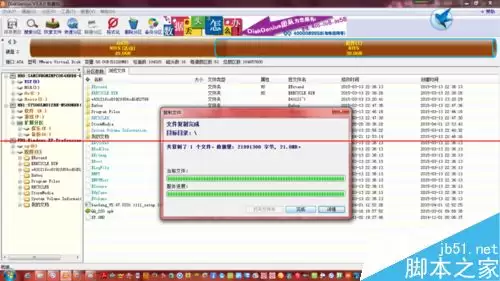
操作完成后,关闭 DiskGenius,重新启动虚拟机,就能看到文件已经在里面了。
几点提醒
1. 如果想一次性选中多个文件,按住 Ctrl 键再点鼠标左键即可;如果是复制整个文件夹,建议先打包成压缩包,再拖进去,效率更高。
2. DiskGenius 其实还能直接对虚拟机的硬盘进行分区操作。不过要强调一句:分区前务必备份好数据。操作失误导致的数据丢失,谁也救不回来——工具再好,也经不起手滑。
实用工具推荐
电子包浆
使用 ›绿化、压缩、噪点和虚拟水印,自由调节做旧程度。
图片压缩
使用 ›选择画质和输出格式,预览压缩前后的大小。