

虚拟机安装韩文系统:核心步骤与中文版一致 虚拟机装系统这事儿,网上教程多得是,但换成韩文系统,很多人可能就懵了。其实说穿了,核心步骤跟装中文版没本质区别——无非是把ISO镜像换成韩文的,剩下的操作逻辑完全一致。下面简单过一遍关键流程和上网配置,有手就能搞定。 第一步:加载韩文版ISO镜像 创建虚拟机
VMware虚拟机安装韩文XP系统详细教程
作者:技术拾光
时间:2026-07-25
浏览:369
文章目录
虚拟机安装韩文系统:核心步骤与中文版一致
虚拟机装系统这事儿,网上教程多得是,但换成韩文系统,很多人可能就懵了。其实说穿了,核心步骤跟装中文版没本质区别——无非是把ISO镜像换成韩文的,剩下的操作逻辑完全一致。下面简单过一遍关键流程和上网配置,有手就能搞定。
第一步:加载韩文版ISO镜像
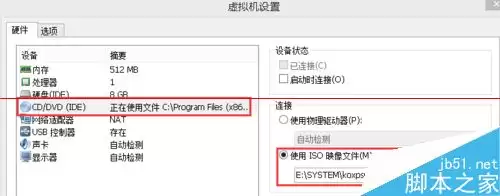
创建虚拟机的常规操作这里就不展开了,百度一搜一大把。唯一的不同点在于,光驱里加载的ISO镜像要换成韩文系统的文件,像下面这样。
第二步:启动安装界面,操作与中文版相同
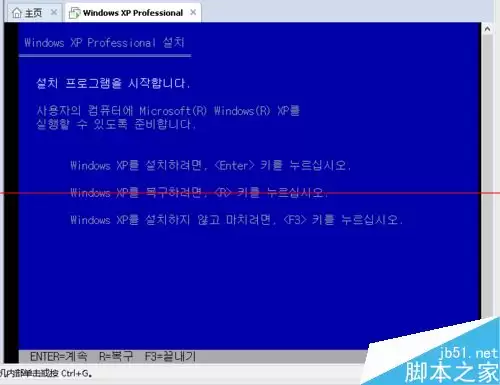
加载好ISO之后重启虚拟机,安装界面就出来了。我用的是安装版的ISO,装过中文版的朋友一看就明白——只是界面文字变成了韩文,点“下一步”、选分区这些流程一模一样。如果你手里是Ghost版的韩文系统,那更简单,跟用中文Ghost装系统的套路完全一致,具体步骤也能搜到。
第三步:等待安装完成,进入韩文XP桌面
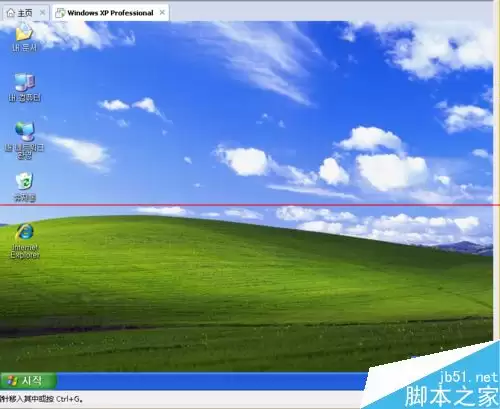
安装版确实慢一些,中间过程就不赘述了。大概等了半小时,最终看到了韩文XP的桌面,效果如下。
第四步:配置上网方式——桥接或NAT
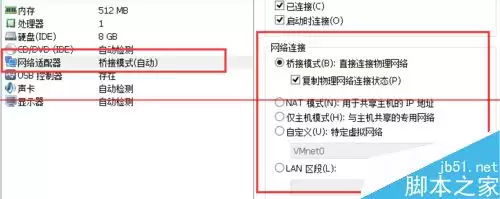
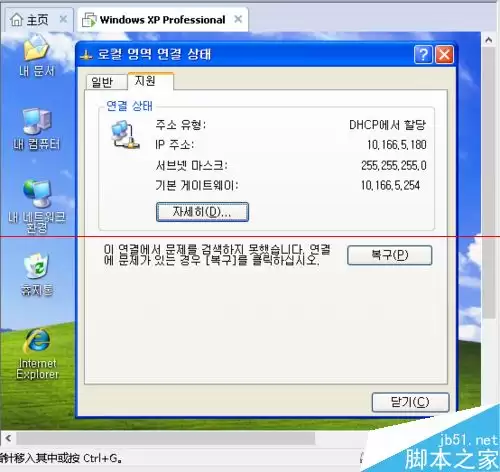
上网配置这块也跟中文版一模一样。主机如果走路由器,虚拟机就用桥接;主机如果是拨号上网,虚拟机就得用NAT。我这边用的是路由器,所以上网方式直接选了桥接。
第五步:虚拟机自动获取IP地址
选完桥接模式后,虚拟机会自动从路由器获取IP地址,见下图。
第六步:成功上网,总结体验
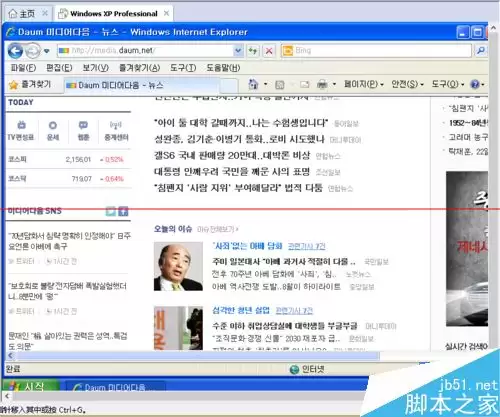
拿到IP之后就能直接上网了。总结一下:整个流程除了安装包的语言不同,其他操作和中文版本完全一致。只要你装过中文版,韩文版基本就是照葫芦画瓢的事儿。
实用工具推荐
电子包浆
使用 ›绿化、压缩、噪点和虚拟水印,自由调节做旧程度。
图片压缩
使用 ›选择画质和输出格式,预览压缩前后的大小。