

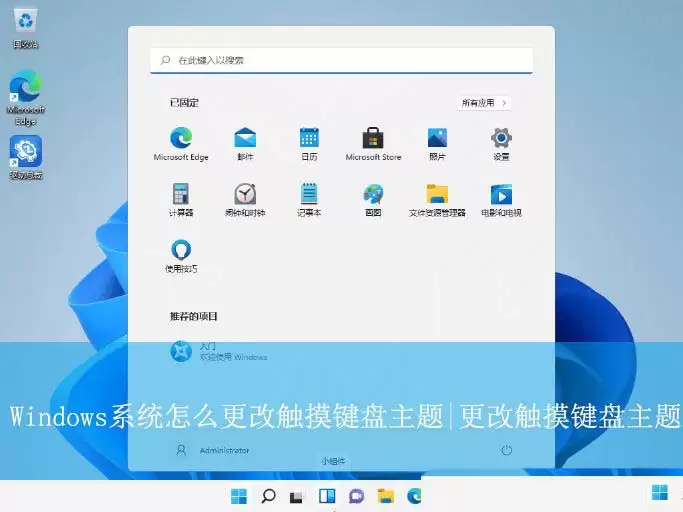
说起来,Windows系统里其实藏着不少实用的小功能,最近就有不少用户询问如何修改触摸键盘的主题。操作步骤并不复杂,按照流程走一遍即可完成。下面将两套系统下的具体方法分别说明,需要哪边直接查看即可。 Win11系统的操作方法 1、首先打开Win11的设置界面,依次进入「个性化」→「触摸键盘」,这一步
Windows系统触摸键盘主题自定义设置技巧
作者:技术拾光
时间:2026-07-25
浏览:427
文章目录
说起来,Windows系统里其实藏着不少实用的小功能,最近就有不少用户询问如何修改触摸键盘的主题。操作步骤并不复杂,按照流程走一遍即可完成。下面将两套系统下的具体方法分别说明,需要哪边直接查看即可。
Win11系统的操作方法
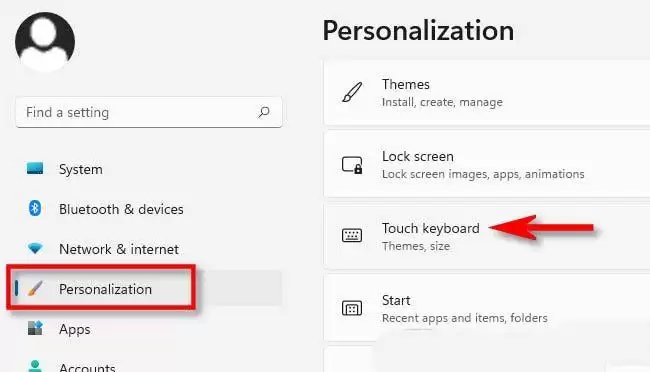
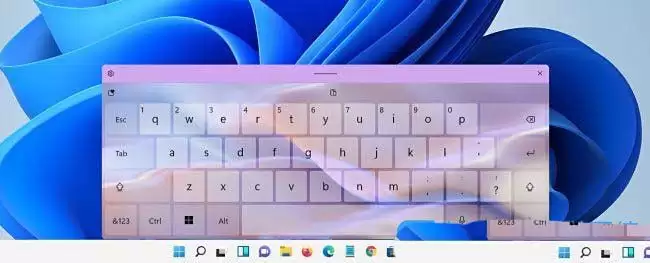
1、首先打开Win11的设置界面,依次进入「个性化」→「触摸键盘」,这一步比较容易找到。
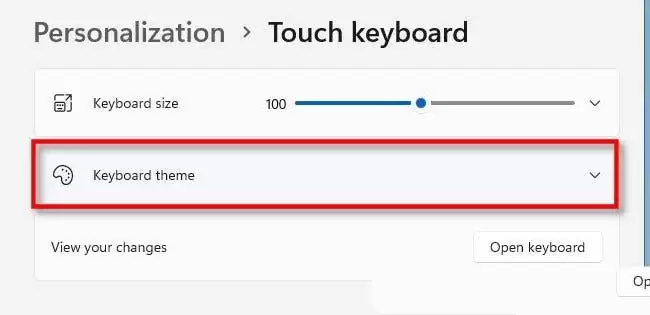
2、进入后继续点击「键盘主题」设置,即可看到多个现成的主题供选择。
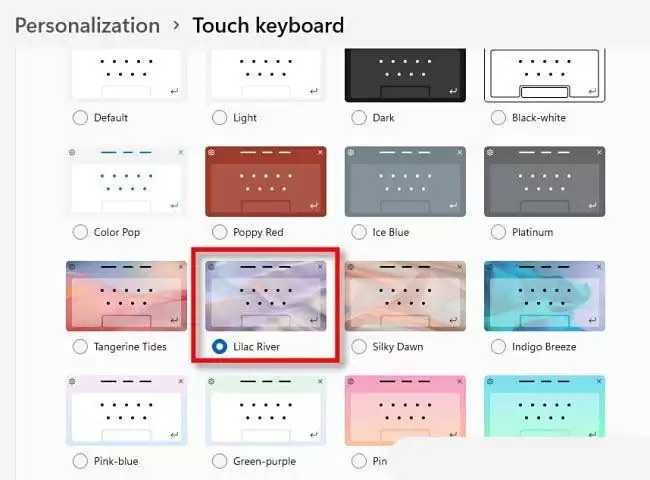
3、后续操作很简单——根据个人喜好,点击任意一个主题,触摸键盘便会立即更换新皮肤,即时生效。
Win10系统的操作方法
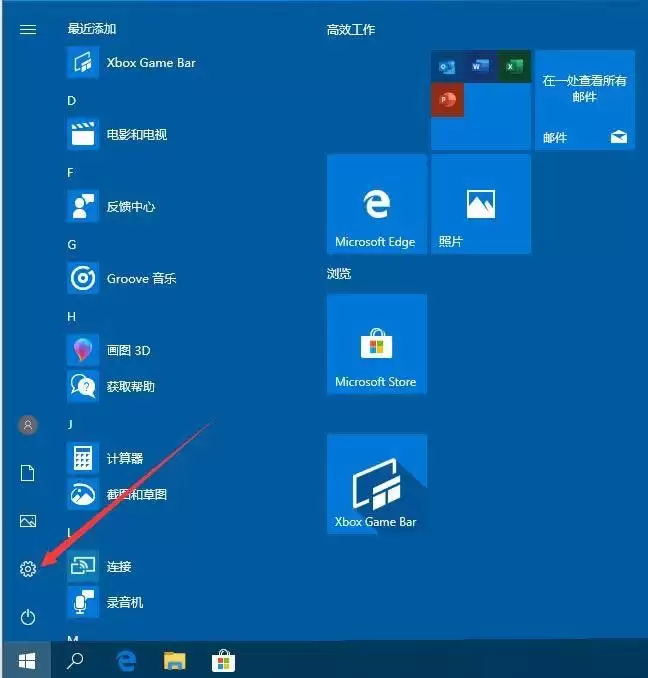
1、首先按下键盘上的Win键(或点击左下角的“开始”菜单),在弹出的菜单中找到齿轮状图标,点击进入设置。
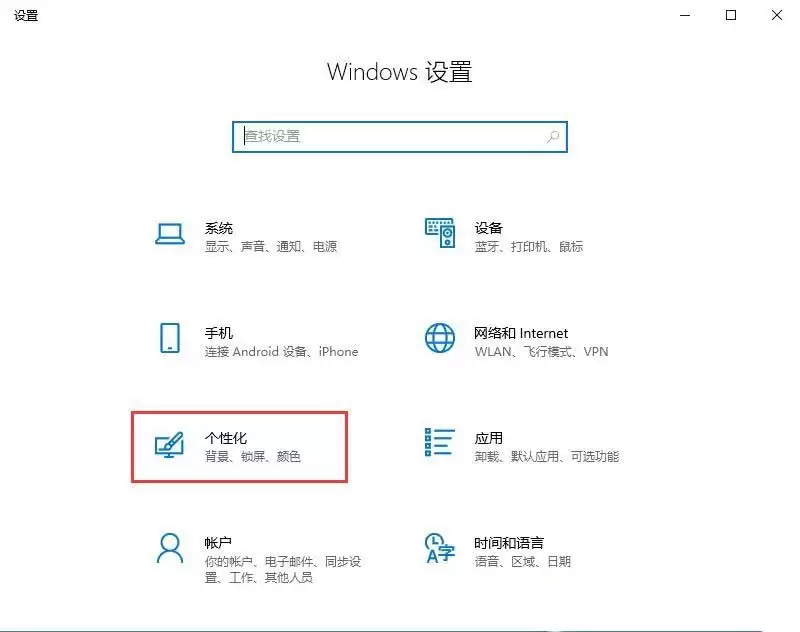
2、在Windows设置窗口中,可以直接在搜索框中输入“个性化”,也可以直接找到并点击「个性化(背景、锁屏、颜色)」这一项。
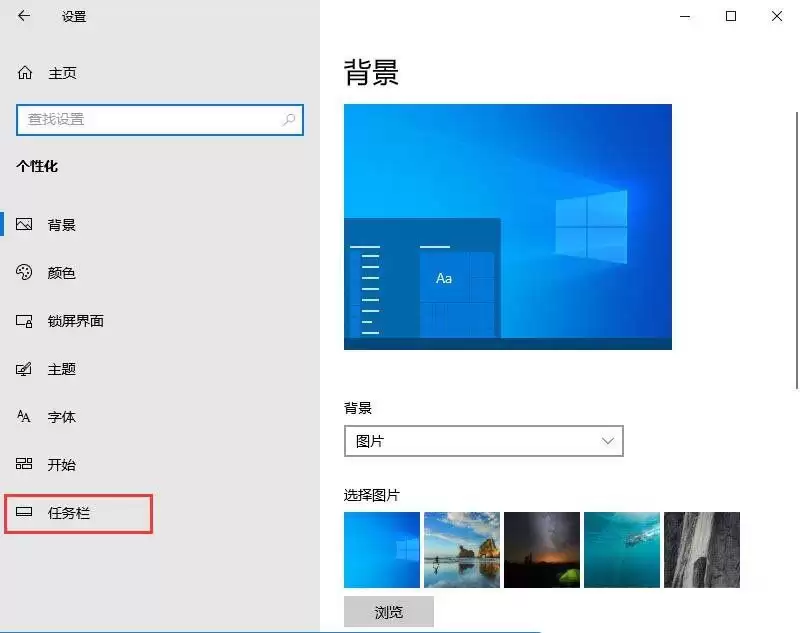
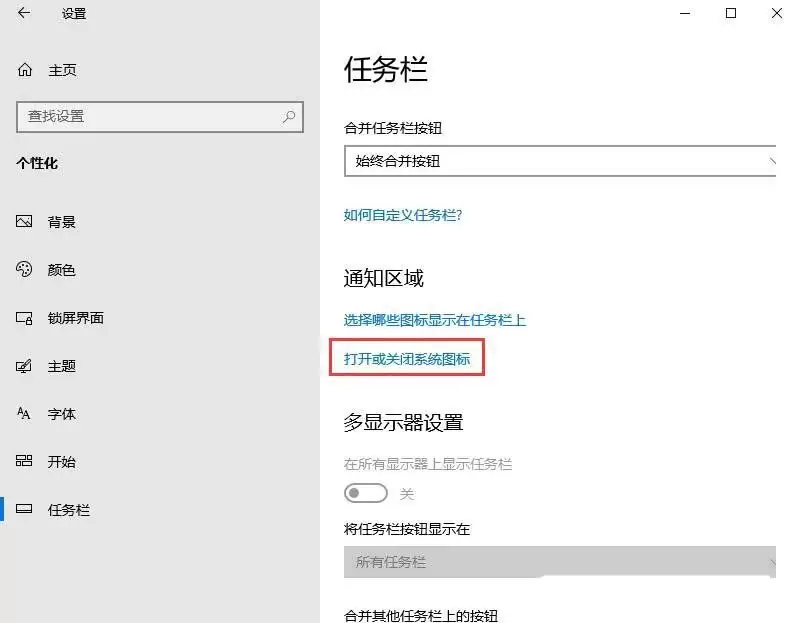
3、进入个性化主页后,点击左侧菜单中的「任务栏」选项。
4、在任务栏界面中,找到并点击「打开或关闭系统图标」。
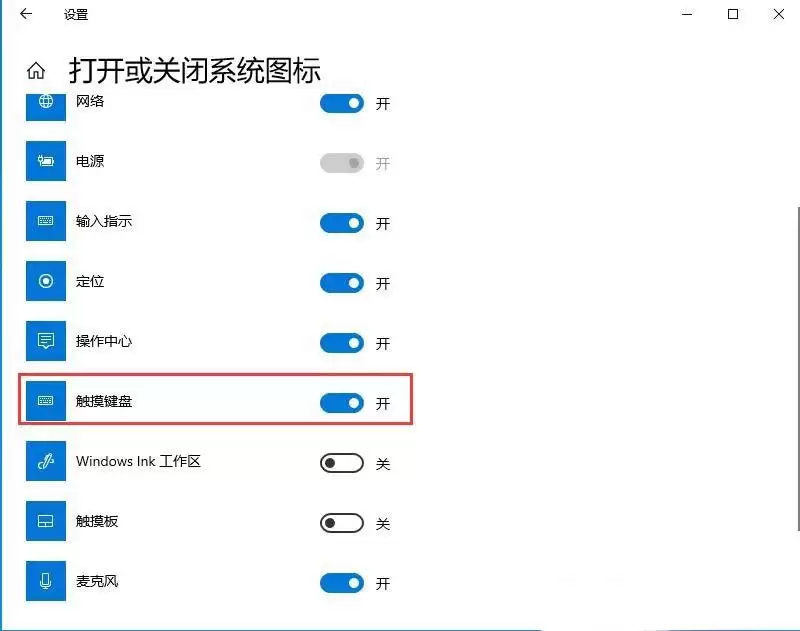
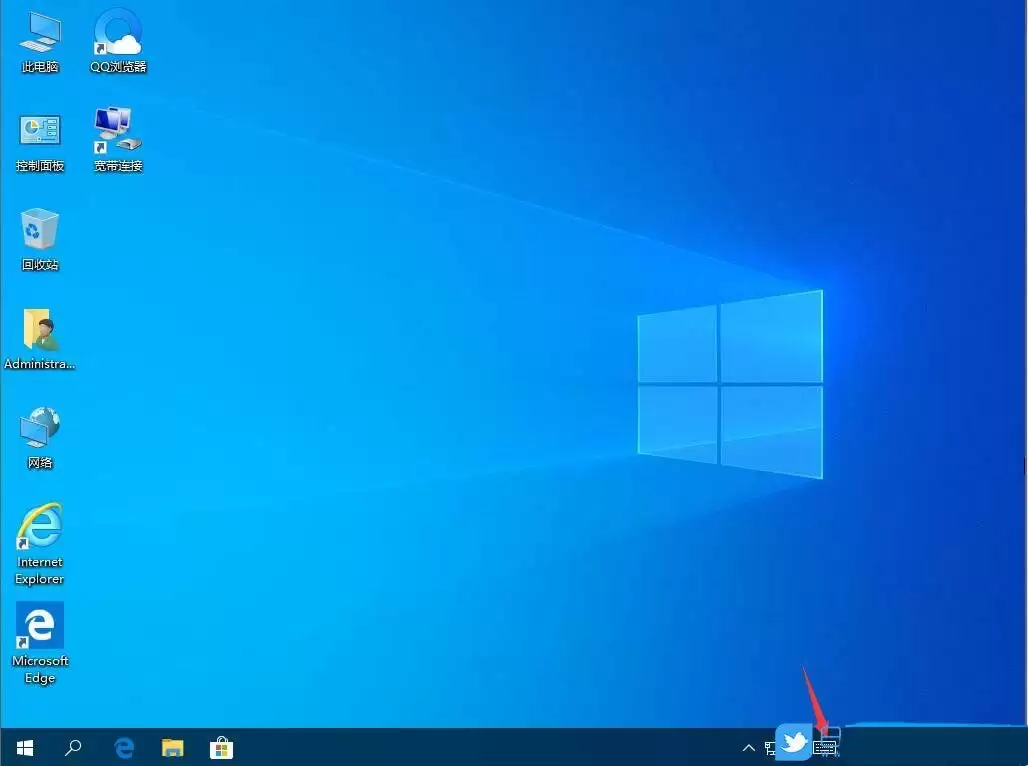
5、最后一步,在打开的列表中找到「触摸键盘」,将后面的开关打开。这样任务栏上就会出现触摸键盘的图标,点击即可调用。如需关闭,同样在此处将开关关闭即可,随时可以恢复原样。
实用工具推荐
电子包浆
使用 ›绿化、压缩、噪点和虚拟水印,自由调节做旧程度。
图片压缩
使用 ›选择画质和输出格式,预览压缩前后的大小。