

MacBook外接机械键盘不识别按键,通常由兼容性不足、蓝牙连接不稳定或系统设置错误导致。可依次检查键盘是否支持macOS、优化连接环境、恢复修饰键默认设置,并更新系统与驱动。若仍无效,需排查硬件故障。
MacBook外接机械键盘不识别按键怎么办
作者:技术拾光
时间:2026-07-24
浏览:82
文章目录
MacBook外接机械键盘时出现按键无响应的情况,不少用户都遇到过。轻则影响码字节奏,重则令人抓狂。明明键盘手感良好,系统却无法识别,确实令人尴尬。
可能的原因
问题背后通常与几个常见因素有关,并非键盘本身一定有故障,也可能是系统或连接环节出现了异常。
兼容性问题
机械键盘品牌和型号繁多,部分小众款式或旧款键盘在macOS下的表现可能不够稳定。苹果系统对键盘底层协议有特定要求,并非所有厂商都做了充分适配。
连接不稳定
蓝牙连接是问题高发区域。如果MacBook与键盘之间隔有墙壁,或周围存在微波炉、无线路由器等干扰源,蓝牙信号容易断断续续。此外,使用转接器(如USB-A转USB-C)时,转接器质量不佳也会导致信号传输异常,按键自然无法被识别。
系统设置有误
有时系统偏好设置被误改,例如“修饰键”映射出错,或某些快捷键组合被重新定义,导致机械键盘发出的按键信号被系统忽略。“键盘与鼠标”设置中的参数若调整不当,也会引发类似问题。
解决方法
逐一排查,大多数情况都能顺利解决。
检查兼容性
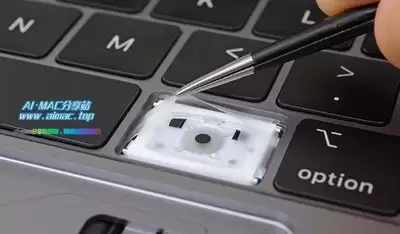
先查阅键盘说明书或访问官网,确认其是否明确支持macOS。如果不支持,建议更换一把兼容Mac的键盘,或者尝试安装第三方驱动,但稳定性无法保证。
优化连接
若蓝牙连接不稳定,先关闭周围可能产生干扰的设备(如微波炉、无线路由器),或将键盘靠近MacBook。使用转接器时,换一个质量可靠的产品试试。连接后,进入“系统偏好设置” → “蓝牙”查看状态,若显示已连接但无法识别,可点击“断开”再重新配对。
调整系统设置
打开“系统偏好设置” → “键盘”,先检查“快捷键”选项卡是否有被修改,如有则恢复默认。重点查看“修饰键”设置,确保Caps Lock、Command、Option等按键的映射正常。若发现某个键被分配了错误功能,点击“恢复默认”即可。
更新软件与驱动
确保macOS为最新版本,通过“软件更新”进行升级。部分机械键盘厂商会提供专门的mac驱动,前往官网下载并安装对应版本,可解决兼容性问题。
硬件排查
如果以上方法均无效,很可能是键盘本身存在硬件故障。换一台设备(如Windows电脑或手机)测试,若同样无法识别,直接联系键盘厂商售后,进行维修或更换。
MacBook外接机械键盘不识别按键,并非疑难杂症。按顺序排查原因并采取相应措施,绝大多数情况都能解决。键盘恢复正常后,码字、游戏或日常使用都能重新获得顺畅体验。
实用工具推荐
电子包浆
使用 ›绿化、压缩、噪点和虚拟水印,自由调节做旧程度。
图片压缩
使用 ›选择画质和输出格式,预览压缩前后的大小。