

在PS2021中,选中文本图层后点击“从文本创建3D”按钮或右键新建3D模型,文字即可秒变凸出效果。进入3D工作区后,可拖拽旋转视角观察立体感,并通过3D面板和属性面板精细调节凸出深度、材质与光照。
PS2021图层文字快速凸出效果技巧
作者:技术拾光
时间:2026-07-24
浏览:410
文章目录
PS2021如何让图层中的文字秒变凸出
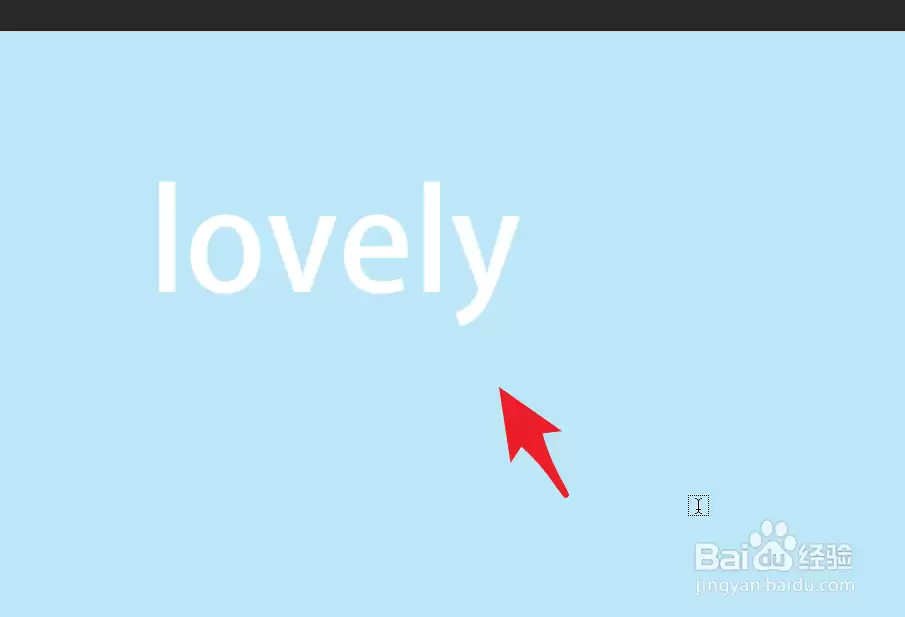
先看效果:在PS中新建一个文本图层,输入你想要的内容,比如一个标题或标语。下面这张图就是初始状态,文字平平无奇,但接下来几步就能让它“立”起来。
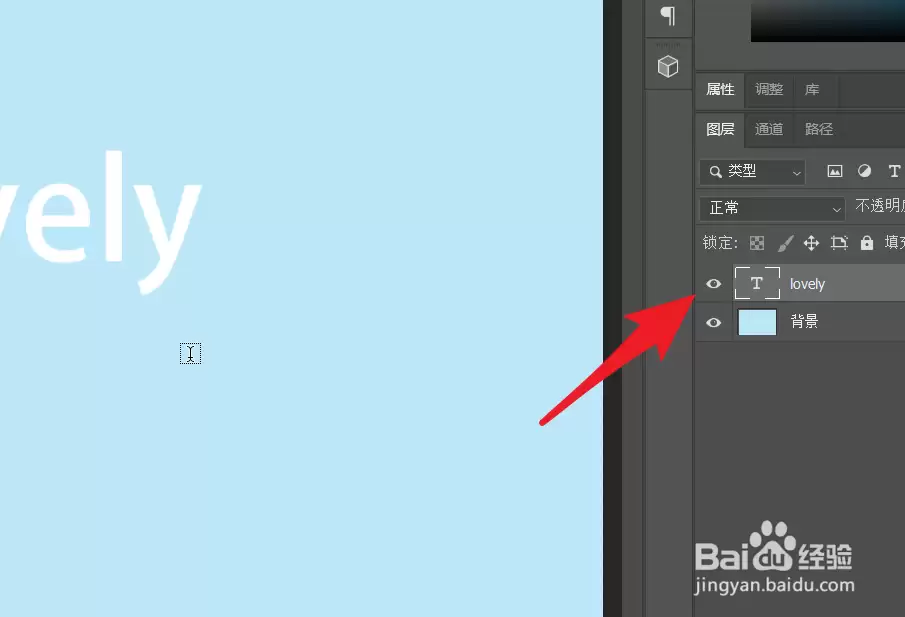
在图层面板里,选中刚刚添加的文字图层——这一步很关键,后续操作都基于这个图层。
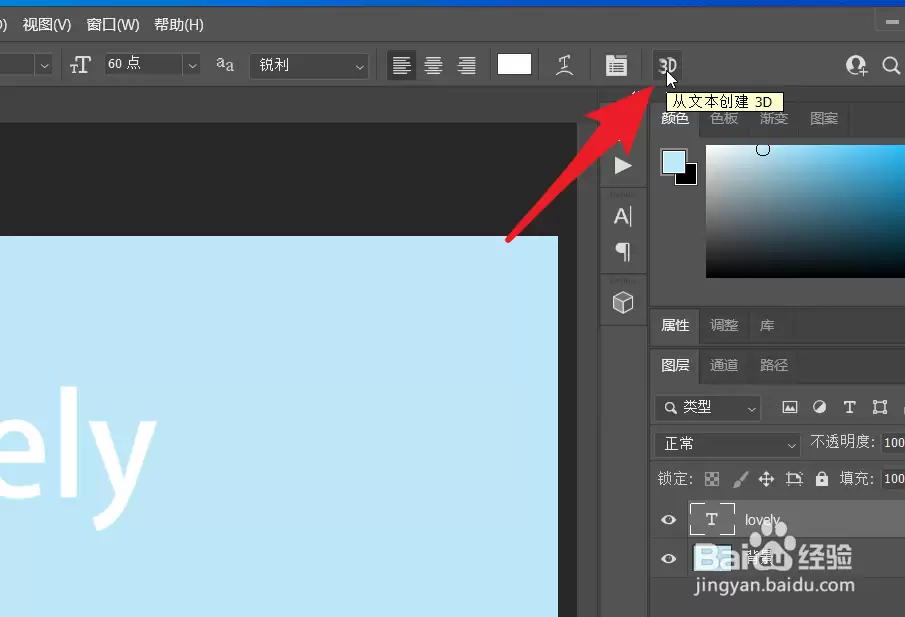
现在,看公共栏(也就是选项栏)上,有一个“从文本创建3D”的按钮,点一下它。PS会立刻把文字转换成3D模型,速度很快,几乎是秒出效果。
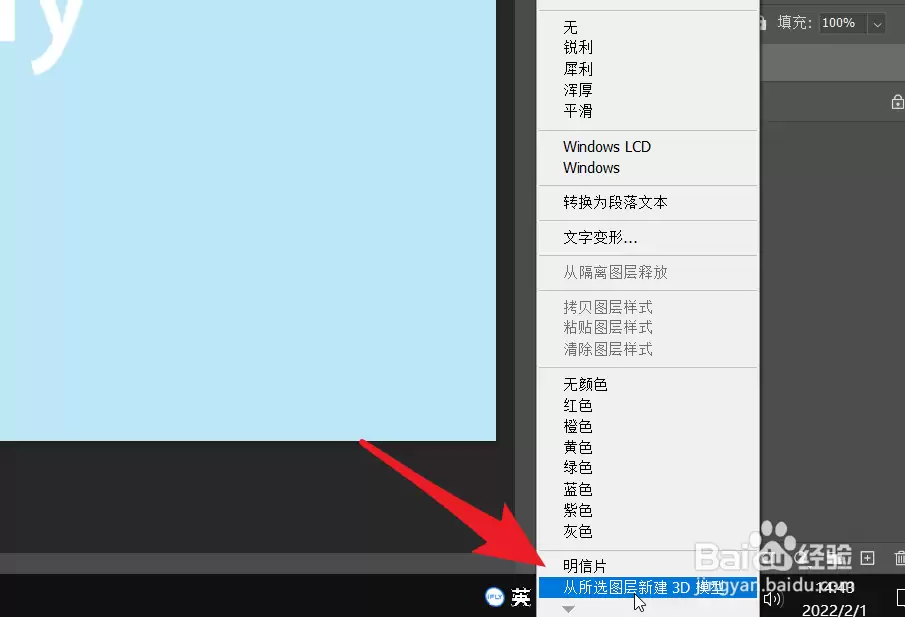
当然,还有另一种方法:在图层面板里的文字图层上直接右键,选择“从首选图层新建3D模型”。两种方式本质一样,看个人习惯。
点击后,界面会切换到3D工作区。文字不再是扁平的一层,而是变成了带有厚度的3D突出效果,就像下面这张图展示的那样。
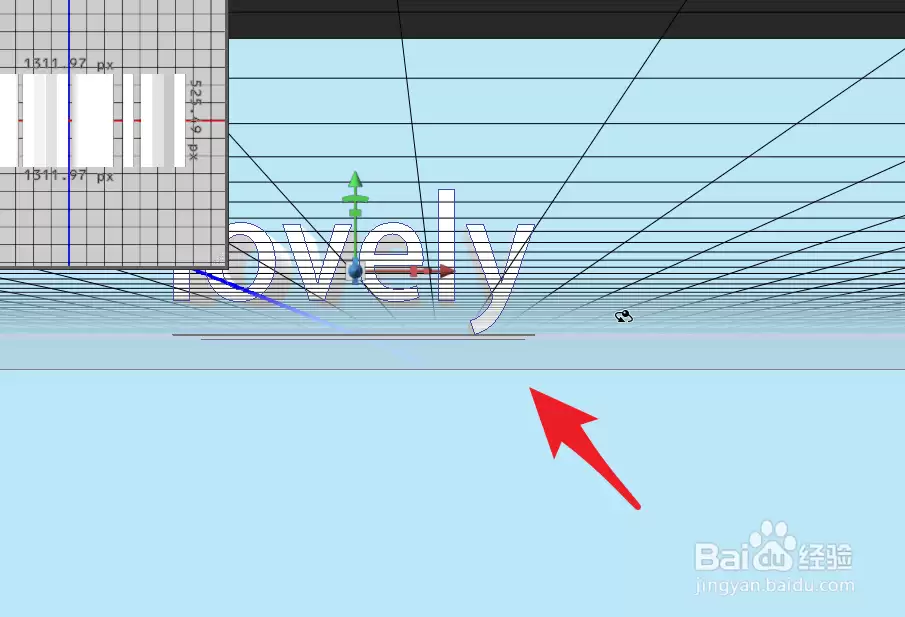
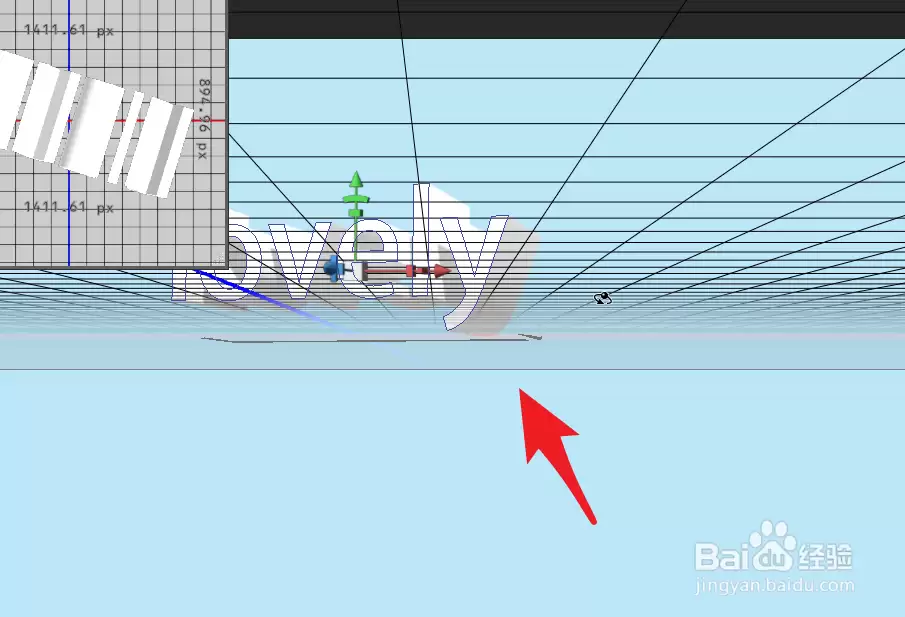
如果从正面观察,立体感可能不太明显。这时候用鼠标拖拽一下文字,旋转视角,就能看到明显的凸起和深度了——立体效果立马显现。
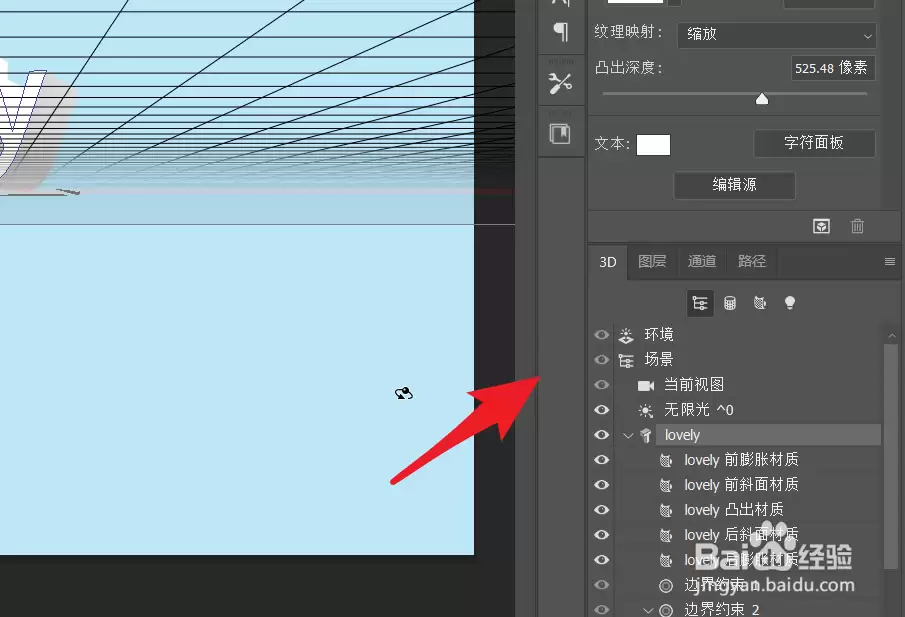
如果对默认的凸出效果不满意,想要进一步调整数值,比如凸出深度、材质、光照等,可以点击3D面板中的文字图层,然后在属性面板里进行精细调节。记住,3D面板和属性面板是调整的关键入口。
实用工具推荐
电子包浆
使用 ›绿化、压缩、噪点和虚拟水印,自由调节做旧程度。
图片压缩
使用 ›选择画质和输出格式,预览压缩前后的大小。