

在Photoshop中,将人物和布料图片拖入工作区,用魔棒工具(容差20,连续,添加到选区)选取衣服区域,全选布料并复制,再粘贴入衣服选区。最后将布料图层的混合模式改为“颜色”或其他模式,使纹理自然融入衣服。
Photoshop色彩混合模式使用教程
作者:技术拾光
时间:2026-07-23
浏览:389
文章目录
Photoshop色彩混合模式使用技巧详解
首先打开Photoshop软件,准备工作需提前完成。
接着,将人物图片和布料图片分别拖入工作区——两张素材,一张为人物,一张为布料纹理,操作步骤简单明了。
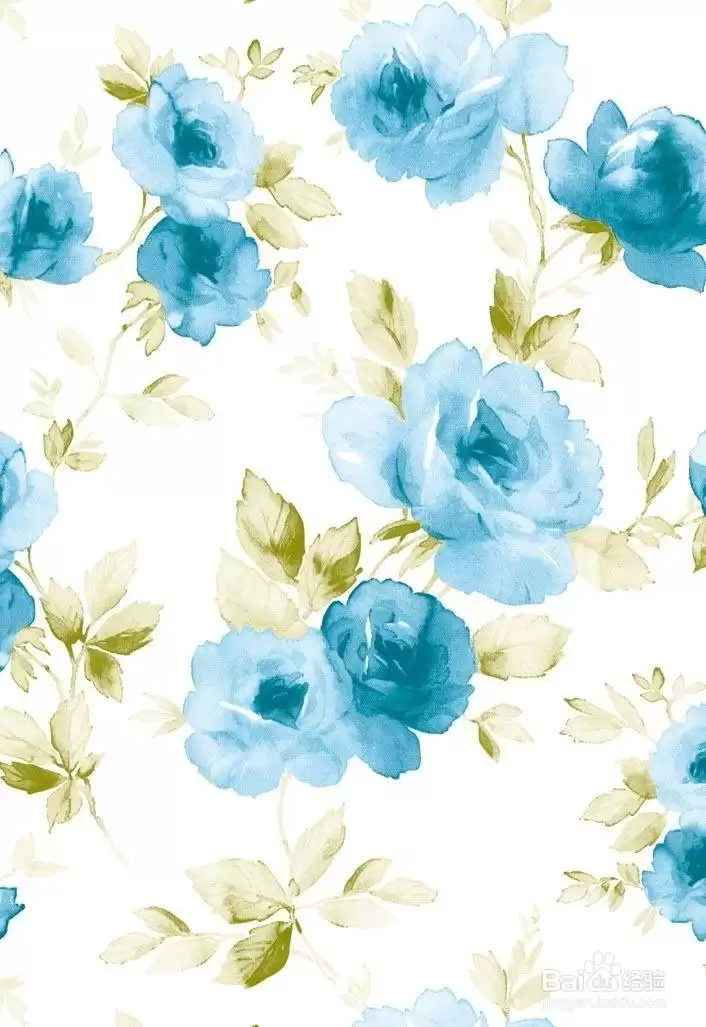
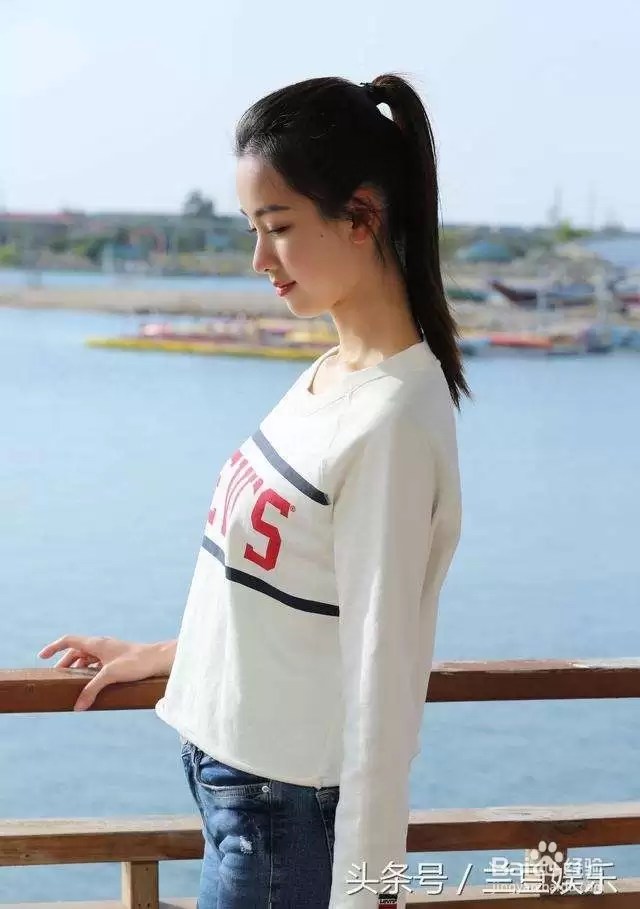
关键步骤:选择“魔棒工具”。在工具选项栏中,将容差设为20,点击“添加到选区”按钮,同时勾选“连续的”。这样魔棒工具只会选中颜色相近且相连的区域,不会覆盖整个画面。
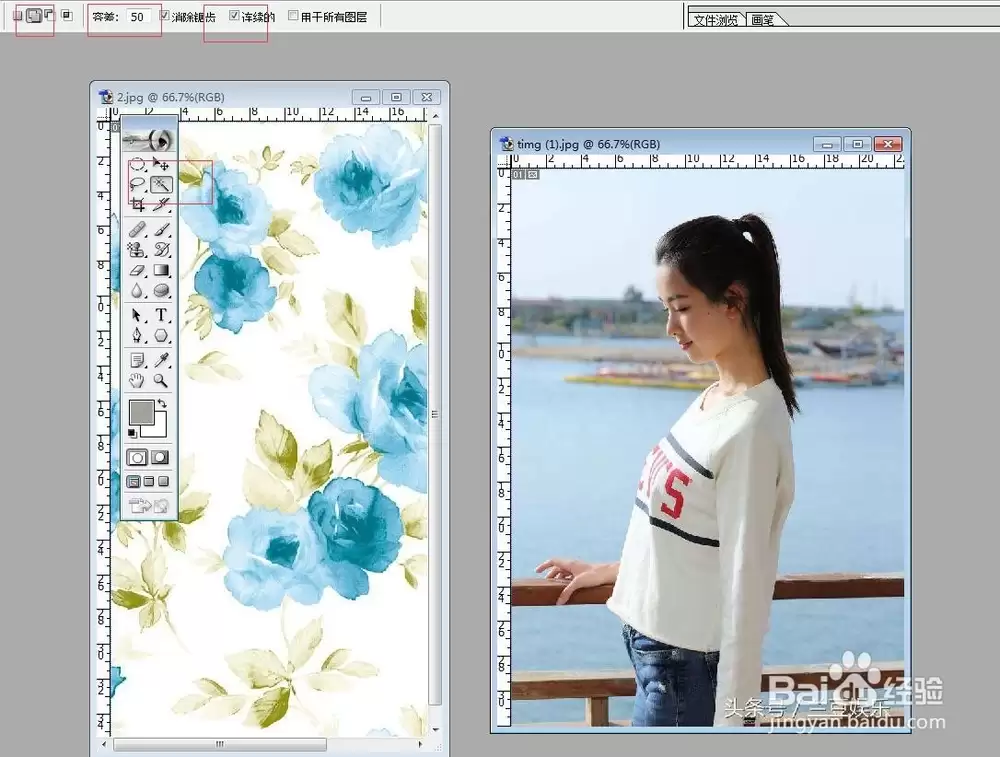
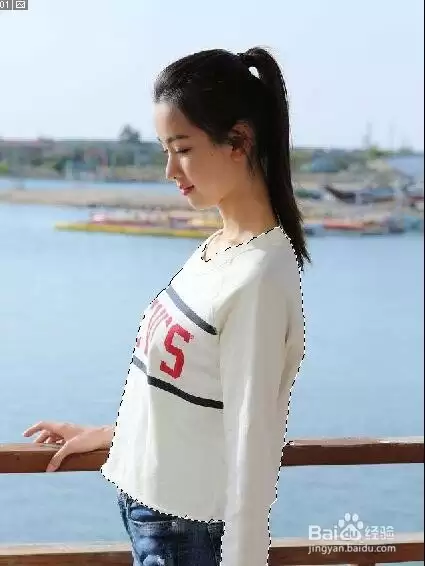
随后,使用魔棒工具在人物衣服上点击,开始选取衣服区域。若一次未完全选中,可按住Shift键继续加选,直至完整勾勒出衣服轮廓。
接下来切换到布料图片。点击菜单栏的“选择”→“全选”,或直接按快捷键Ctrl+A,将整张布料图片全部选中。
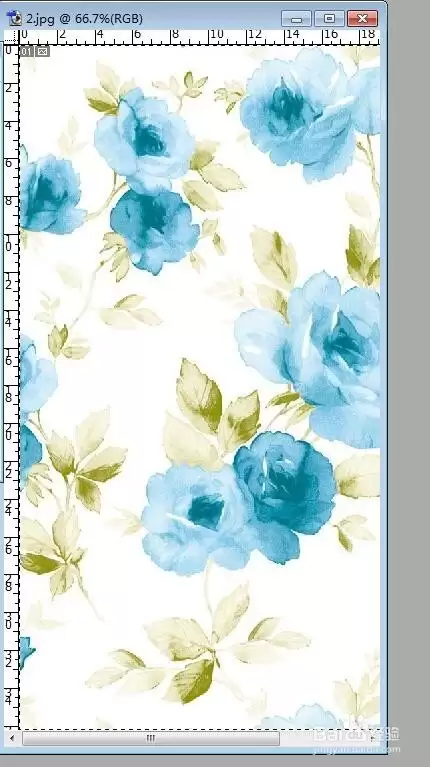
然后点击“编辑”→“拷贝”(或按Ctrl+C),将布料图片复制到剪贴板。
返回人物图片,此时衣服选区仍处于激活状态。点击“编辑”→“粘贴入”(或按快捷键Ctrl+Shift+V),布料便会自动贴入选区,仅显示在衣服范围内,其余部分被遮罩隐藏。
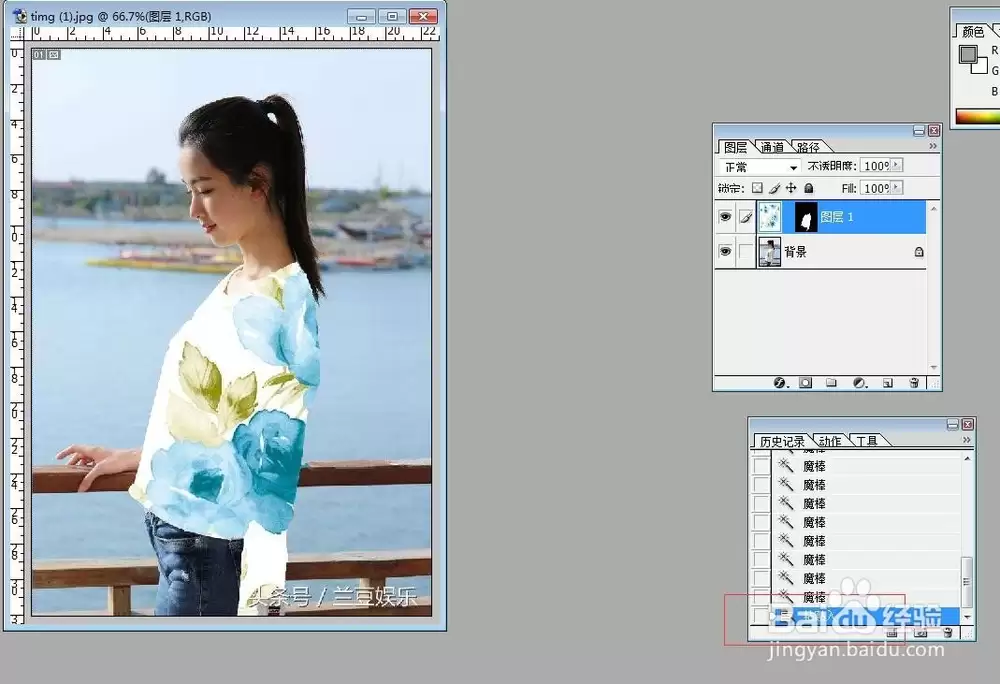
不过,直接粘贴的效果往往不够理想——纹理过于生硬,颜色与衣服不协调。此时需要调整“色彩混合模式”。在图层面板中找到刚粘贴的布料图层,将混合模式从默认的“正常”改为“颜色”。瞬间,纹理色彩融入衣服的明暗与质感,效果更加自然。
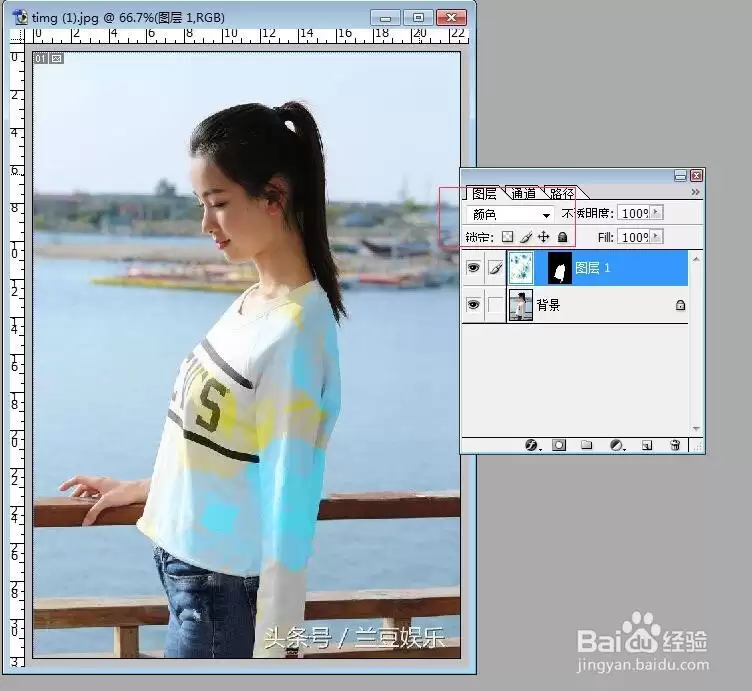
当然,还可以尝试其他混合模式,例如“正片叠底”“柔光”“叠加”等,根据具体素材灵活调整,找到最合适的模式。这便是Photoshop色彩混合模式的实际应用价值。
实用工具推荐
电子包浆
使用 ›绿化、压缩、噪点和虚拟水印,自由调节做旧程度。
图片压缩
使用 ›选择画质和输出格式,预览压缩前后的大小。