

在Photoshop中,解锁背景图层后,使用编辑菜单中的内容识别缩放工具拖拽边缘,可保持主体不变调整比例。裁剪工具位于左侧工具栏,拖动框选保留区域后按回车确认。两种方法分别用于智能缩放与直接裁剪,操作简便。
PS内容识别缩放与裁剪工具使用教程
作者:技术拾光
时间:2026-07-23
浏览:569
文章目录
Photoshop内容识别缩放与裁剪工具使用方法
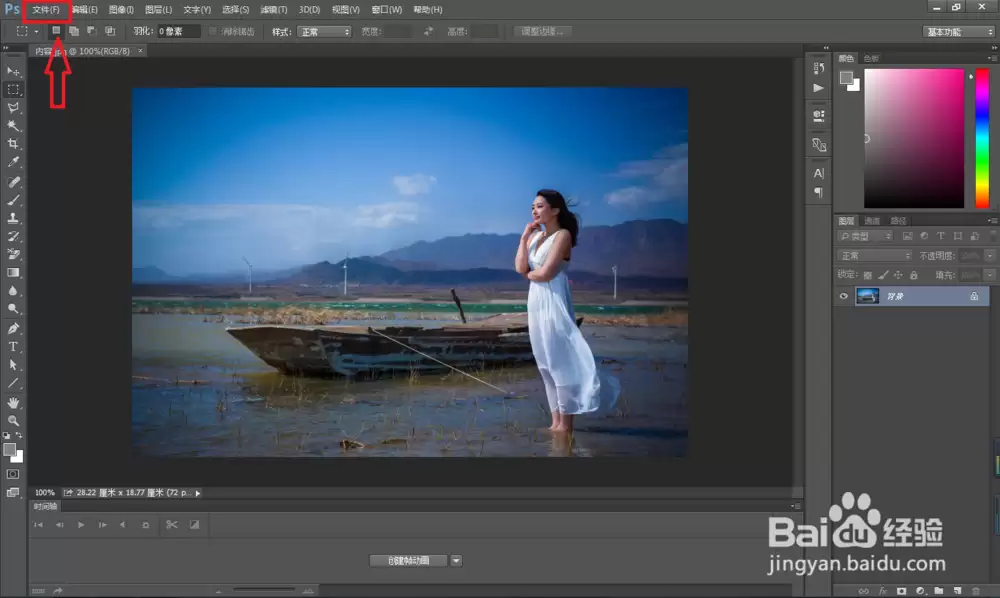
启动Photoshop,将需要处理的图片导入软件。通过左上角菜单栏中的“文件”选项,选择“打开”并定位到目标图片即可。
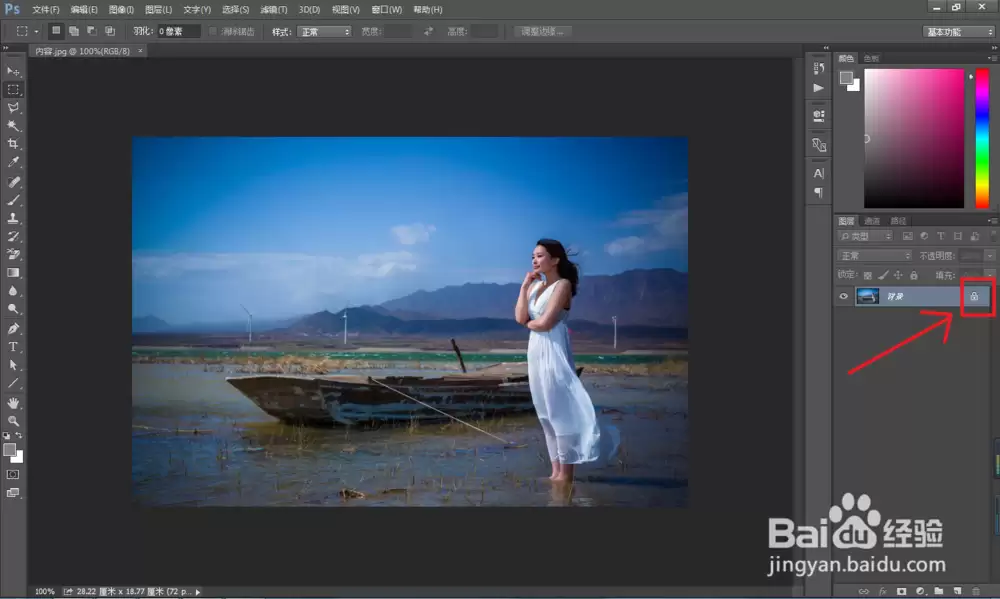
随后,解锁背景图层。在右下角图层面板中找到锁形图标,单击即可解锁。此步骤至关重要,否则后续操作将受限。
接着,在顶部菜单栏中点击“编辑”,选择“内容识别缩放”工具。该工具能够在调整图片比例时,智能保留主体区域,使背景自然拉伸或压缩。
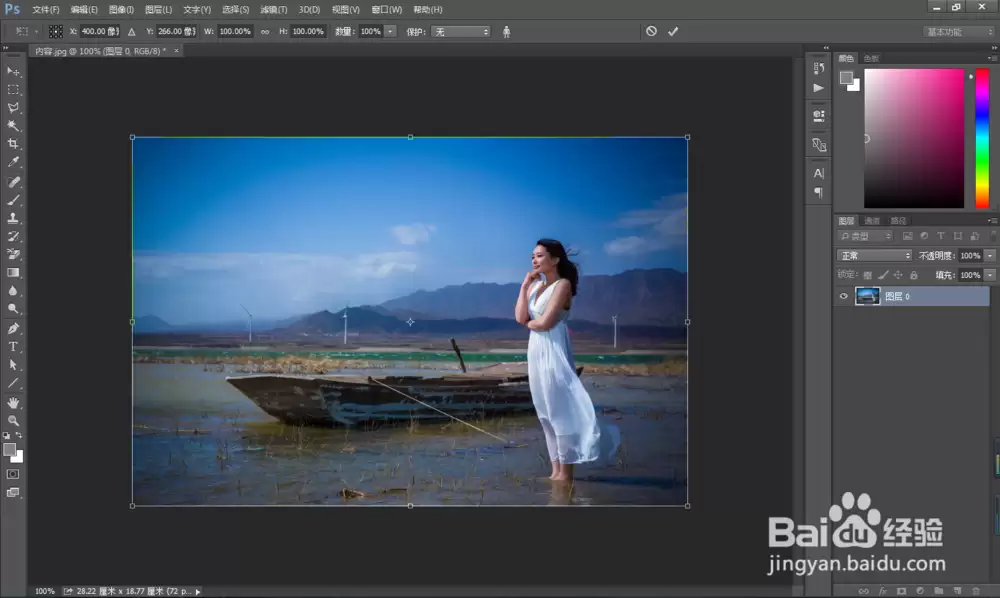
按住鼠标左键并拖动图片边缘,即可观察缩放效果。内容识别缩放会优先保护主体,背景部分则根据需要进行变形,最终效果较为自然。
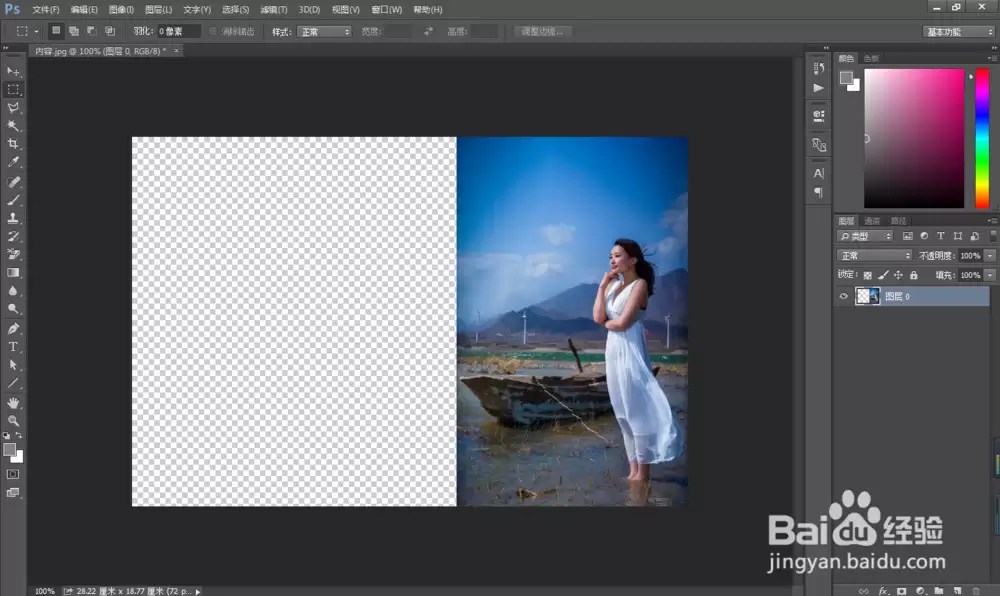
接下来介绍裁剪工具。在左侧工具栏中定位该工具,其图标为两个相交的直角,与裁剪功能对应。
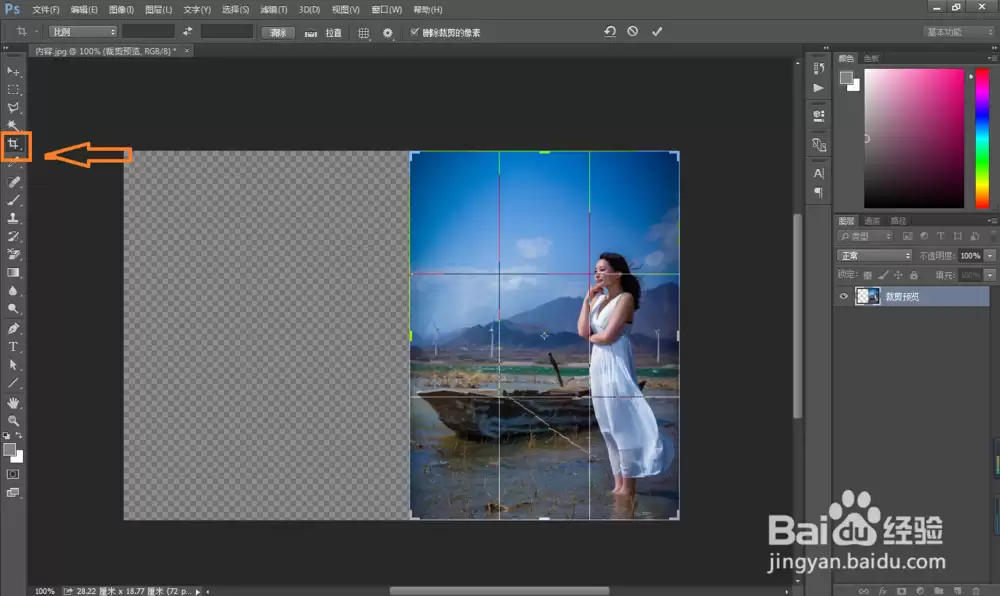
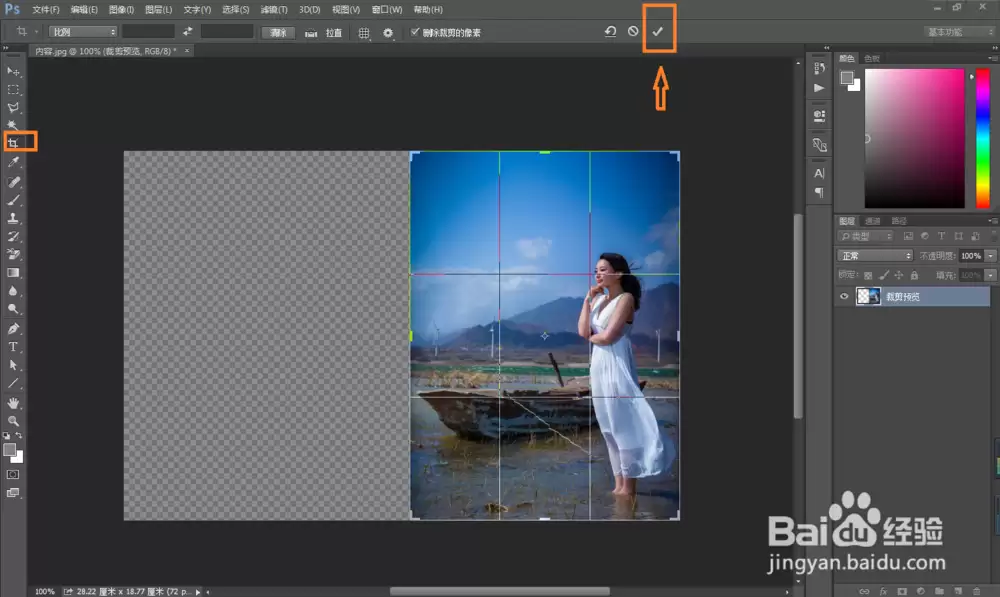
将光标置于图片左上角,按住鼠标左键拖动,框选需要保留的区域。完成裁剪后,点击顶部选项栏中的勾选确认按钮,或直接按回车键。
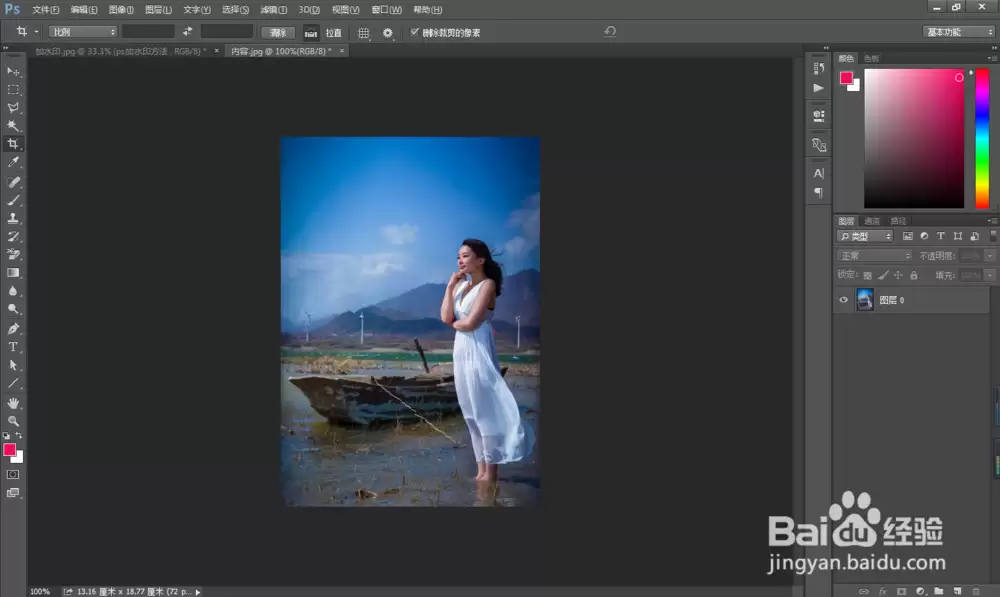
至此,图片的缩放与裁剪操作已完成。以下为最终效果。
实用工具推荐
电子包浆
使用 ›绿化、压缩、噪点和虚拟水印,自由调节做旧程度。
图片压缩
使用 ›选择画质和输出格式,预览压缩前后的大小。