

在Edius中制作影集时,需先整理素材并导入素材库,按顺序拖入时间线。在相邻素材衔接处添加转场效果,如交叉淡化、旋转等,并可调整时长与参数。预览优化后输出为MP4格式,即可获得流畅的转场影集。
Edius影集转场效果制作方法
作者:技术拾光
时间:2026-07-23
浏览:357
文章目录
用Edius做影集,若能在素材切换之间加入合适的转场效果,整个片子的质感立刻提升。下面将具体操作流程逐一拆解,每一步都详细说明。
第一步:准备素材
把你打算放进影集的视频片段、照片统一整理好,直接导入Edius的素材库。这一步难度不高,但建议提前按顺序排好,避免后续操作时手忙脚乱。
第二步:创建时间线
新建项目后,将素材按设想的顺序拖到时间线轨道上——视频、图片均可,轨道上可以叠加,但转场效果主要加在相邻两段素材的接缝处。注意轨道上素材之间不要留空隙,否则转场效果会失效。
第三步:添加转场效果
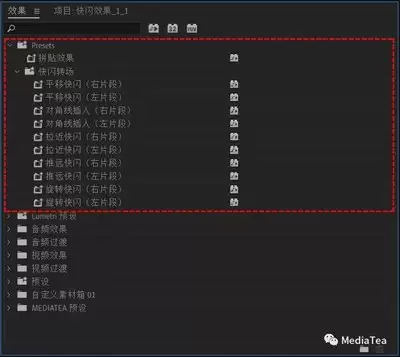
这是核心环节。Edius特效面板中提供了丰富的转场预设,最常用的是“交叉淡化”,即淡入淡出。只需将这个效果拖到两段素材的衔接处,软件会自动添加过渡。除了淡入淡出,还有“旋转”“百叶窗”“推拉”等多种效果。具体选择取决于影集的主题和氛围:温馨回忆风适合柔和的淡入淡出,动感快剪则可尝试“旋转”或“翻页”。
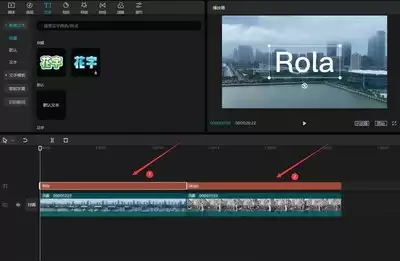
转场效果添加后,参数可以微调。例如淡入淡出的时长,默认可能为一秒,但你可以根据节奏调整到两秒或半秒,使过渡更自然或更具冲击力。对于“旋转”这类转场,还能调整旋转方向、速度甚至角度,变化丰富。这块没有标准答案,建议多试几个参数,对比哪种最顺眼。
第四步:预览与优化
转场效果添加完毕、参数调整好后,一定要从头到尾预览一遍。注意观察每一处转场是否流畅,有无卡顿或生硬的地方,整体风格是否统一。如果发现某个转场与前后画面不搭,或时长不合适,随时返回时间线调整。这一步虽然耗时,但正是出精品的关键。
最后一步:输出影集
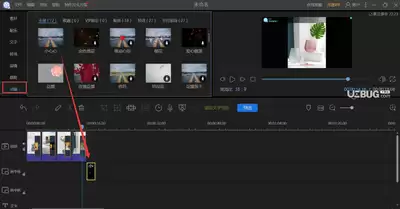
确认效果无误后,即可选择输出格式。一般选MP4即可,分辨率建议根据播放平台决定——比如上传到视频网站用1080p,码率设为10Mbps左右,画面质量足够。若追求极致画质,也可选高码率或ProRes等专业格式,但文件会大很多。设置完成后点击输出,等待即可。
以上几步走下来,用Edius制作带转场效果的影集并不难。关键在于素材衔接的节奏感和转场风格的选择,多试几次,很快就能找到感觉。最终作品在视觉上肯定比生硬切换更吸引人。
实用工具推荐
电子包浆
使用 ›绿化、压缩、噪点和虚拟水印,自由调节做旧程度。
图片压缩
使用 ›选择画质和输出格式,预览压缩前后的大小。