

利用两张几乎相同的幻灯片,第一页放置产品初始角度,第二页调整位置、大小与三维旋转角度后应用平滑切换,即可自动生成产品旋转与镜头推进的过渡动画,效果专业且操作简洁。
PPT怎样用三维模型与平滑切换制作产品展示动画
作者:技术拾光
时间:2026-07-22
浏览:379
文章目录
在PPT中利用三维模型制作产品展示动画,其实并不需要在一页幻灯片里堆砌大量花哨的动画效果。核心技巧非常简单:准备两张几乎一模一样的幻灯片。第一页放置产品的初始角度,第二页调整产品的位置、大小以及三维旋转角度,然后直接给第二页应用「平滑」切换。播放时,PowerPoint会自动生成中间帧,补出产品旋转、镜头慢慢推近的完整过渡效果。整个过程干净利落,呈现出的效果却相当专业。
先确认PowerPoint支持平滑切换功能
打开PPT,首先切换到顶部的「切换」选项卡,查看效果列表中是否有「平滑」选项。如果找不到,通常是因为版本过旧,或者当前文件处于兼容模式。要制作这种产品展示动画,建议使用Microsoft 365版本或近年更新的PPT版本,否则三维模型和转场效果容易出现异常,甚至缺失部分功能。
复制一页作为动画的第二个镜头
先把第一页产品展示页制作完成。例如,左侧放置产品名称、核心卖点,右侧放置三维模型或产品实拍图。完成后直接整页复制,千万不要重新插入所有元素。平滑切换的原理是识别两页中同一个对象的属性差异,整页复制可以确保所有元素的对应关系完全一致。后续调整模型参数时,PPT才能正确识别出需要将对象从第一页的状态过渡到第二页的状态。
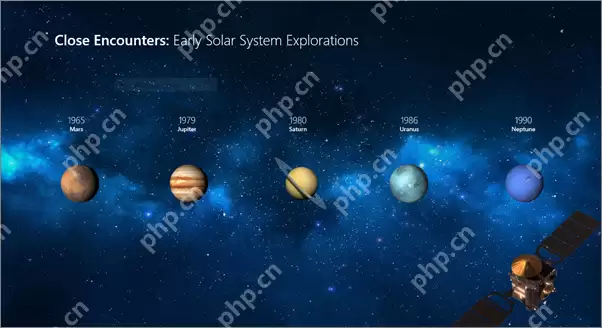
在第二页调整产品位置和层级
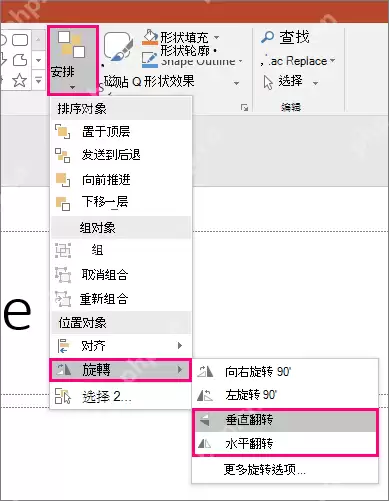
切换到刚复制好的第二页,将产品模型向画面中心移动,如果需要可以适当放大。想要实现“产品从侧面慢慢转到正面”的效果,仅仅拖动位置还不够,还需要配合顶部「排列」菜单中的旋转、层级选项进行调整。页面上的文字说明尽量保持不动,只让产品模型本身发生变化。这样一来,播放时观众的注意力自然会集中到产品上。
利用三维旋转改变产品角度
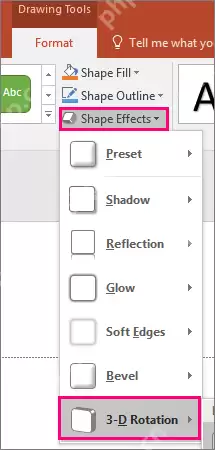
选中三维模型,打开格式设置面板中的三维旋转参数,调整X、Y、Z三个轴的角度,使其达到第二镜头所需的状态。例如,第一页展示产品的微侧角度,第二页可以旋转到正面或俯视角度。注意角度跨度不宜过大,超过60度播放时会产生类似翻页的突兀感。30到60度的变化范围最容易调出顺滑的展示效果。
为第二页应用平滑切换
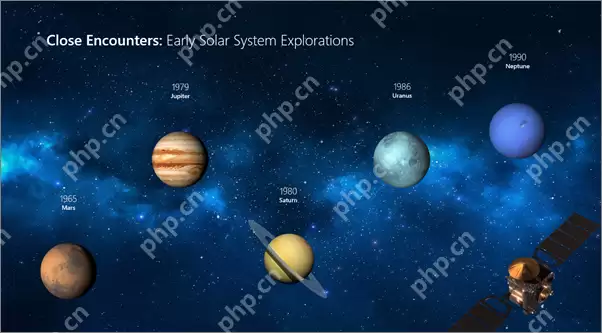
第二页的参数调整完成后,选中这张幻灯片,在顶部「切换」选项卡中点击「平滑」效果。需要注意的是,平滑切换是添加在第二页上的,它的作用是控制“从第一页过渡到当前页”的动画。播放时,PPT会自动比对两页中相同对象的位置、大小、旋转角度以及透明度差异,然后自动生成中间过渡帧。完全不需要单独为产品模型添加进入、强调或路径动画,省心且高效。
通过效果选项控制对象或文字过渡
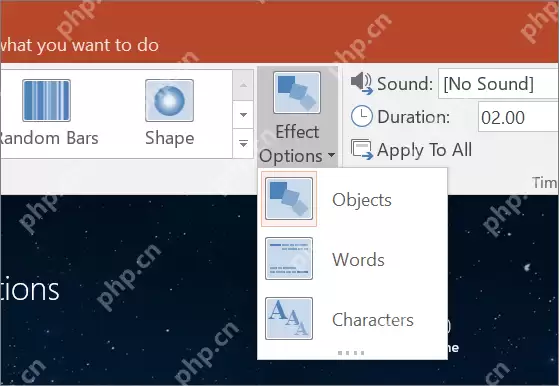
如果页面中除了产品模型,还有标题、参数、卖点等文字内容,可以点击「效果选项」进一步微调平滑的过渡规则。制作产品展示时,通常让产品对象正常进行平滑移动和旋转,文字则尽量避免复杂过渡,防止整个页面同时乱动,反而分散重点。所有调整完成后,从第一页开始放映预览,确认产品转向、放大以及最终停留的位置都足够自然。最后,将切换的持续时间设置为1到2秒,效果就会恰到好处。
播放前检查对象是否被替换
如果在预览时发现产品没有顺滑转动,而是直接硬跳到下一页,那么大概率是因为在第二页删除了原来的模型并重新插入了一个新模型。两页的模型不是同一个对象,PPT自然无法识别它们之间的过渡关系。最稳妥的解决方法是:删除有问题的第二页,重新复制第一页,只在新复制的第二页上调整位置、大小和旋转角度。等动画运行顺畅后,再添加背景、阴影以及少量补充说明文字。最终呈现的产品展示效果会干净利落很多。
实用工具推荐
电子包浆
使用 ›绿化、压缩、噪点和虚拟水印,自由调节做旧程度。
图片压缩
使用 ›选择画质和输出格式,预览压缩前后的大小。
相关文章