

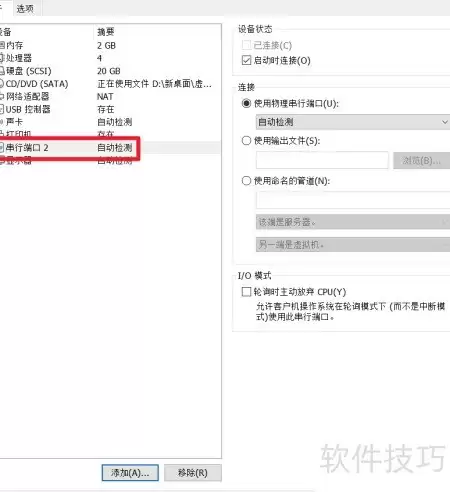
在虚拟机界面点击“设置”进入配置,点击“添加”,从硬件列表选择“串行端口”并确认,即可成功添加串口设备。如需进一步配置端口参数,可选中设备后点击“编辑”进行设置。
VMware虚拟机添加串口教程
作者:技术拾光
时间:2026-07-20
浏览:545
文章目录
在虚拟机里折腾串口这事儿,说难不难,但新手朋友往往容易卡在某个环节。今天这篇文章,就把整个流程拆开揉碎了讲清楚,跟着操作就行。
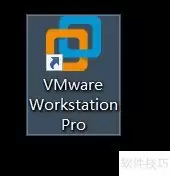
第一步:打开虚拟机程序
在桌面上找到虚拟机程序,双击打开它。
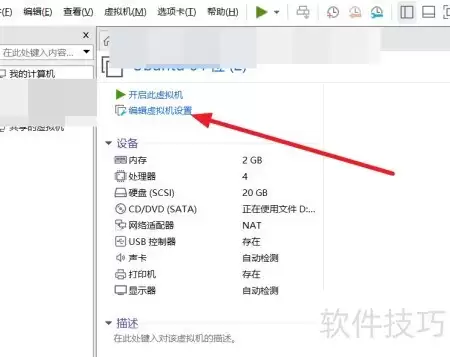
第二步:进入虚拟机设置界面
接下来,点击“设置虚拟机”选项,进入配置界面。这一步是核心入口,后续所有硬件调整都在这里完成。
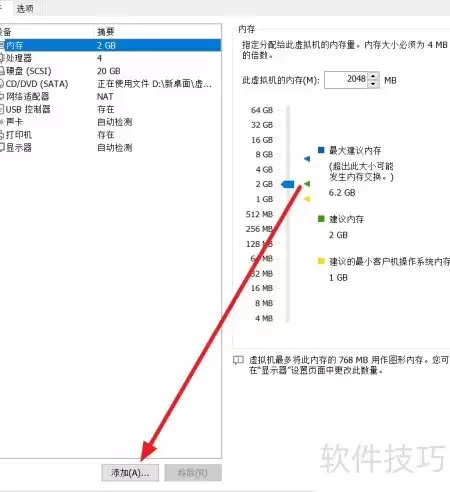
第三步:添加新硬件
在配置界面里,找到“添加”按钮,直接点击它就好。记住,这里不是去现有设备列表里找,而是要主动添加新硬件。
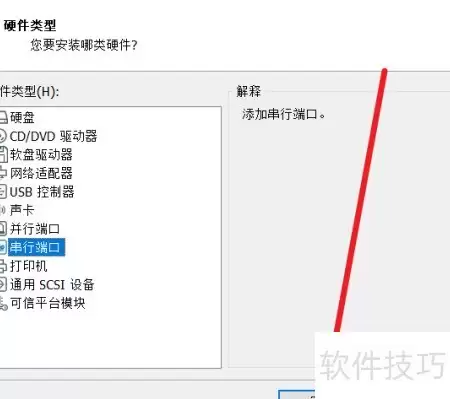
第四步:选择串口设备
在弹出的硬件列表里,找到“串口”选项,选中它,然后点击确认。
第五步:确认添加成功
确认后,你会发现串口设备已经成功添加到了虚拟机里。这个时候,整个操作流程就完成了。
简明步骤回顾
为了帮你把步骤再捋一遍,下面是更简洁的版本:
先在桌面上找到虚拟机程序并打开。然后点击“设置”进入虚拟机配置界面。接着点击“添加”按钮,在硬件列表中选择“串口”并确认。最后,界面会显示“已成功添加”,大功告成。
实用工具推荐
电子包浆
使用 ›绿化、压缩、噪点和虚拟水印,自由调节做旧程度。
图片压缩
使用 ›选择画质和输出格式,预览压缩前后的大小。