

在JavaWeb项目中,创建JSP页面时,需将其置于WebContent目录下,通过右键新建并填写访问路径完成创建,随后在body标签内编写展示内容,即可实现前后端结合,从而有效提升开发效率。
WebView集成JSP详细教程
作者:技术拾光
时间:2026-07-20
浏览:357
文章目录
在Java Web项目中引入JSP页面,是基础且关键的环节。它能够有效衔接前端与后端,提升项目开发效率与功能完整性。操作步骤清晰,以下详细说明。
定位WebContent目录
首先,在项目中找到WebContent目录——该目录通常用于存放前端资源。选中该目录,具体位置如下:
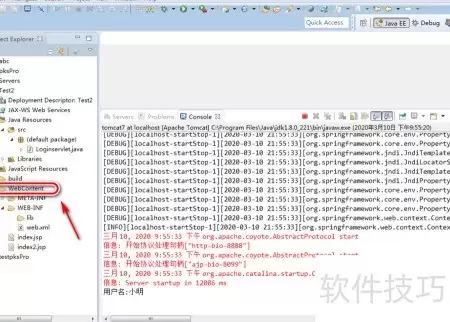
进入新建页面向导
在WebContent目录上单击右键,按照顺序选择相应菜单项,即可进入新建页面向导。图示如下:
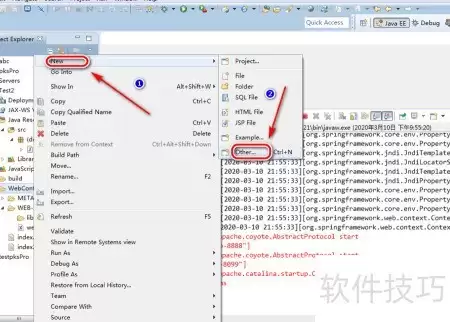
填写访问路径并创建
在弹出的输入框中,填写所需的网址路径——该路径即为JSP页面的访问地址。填写完成后点击确认按钮,页面即创建成功。具体界面如下:
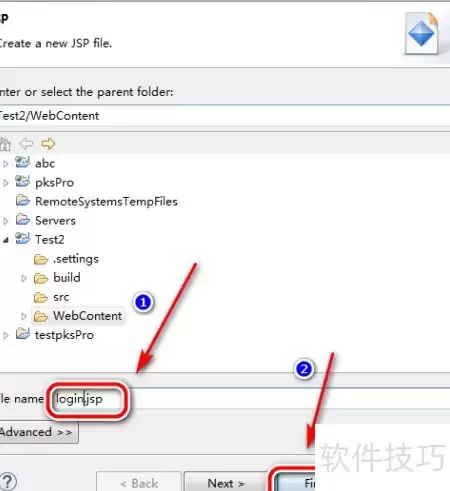
编写页面内容
页面创建完成后,核心步骤是在body标签内编写需要在网页上展示的内容。文字、图片或其他交互元素均可在此处添加。参考图示:
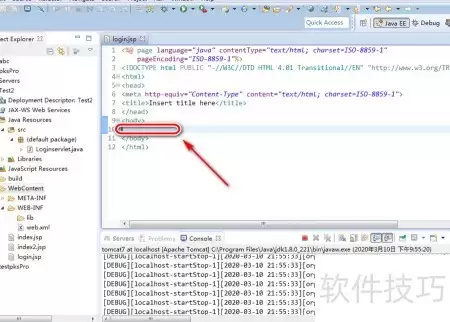
关键步骤总结
整个操作可归纳为四个核心动作:
选择正确的文件夹——WebContent是默认存放位置。
在目录上右键,依次选择“新建”和“JSP文件”选项。
填写访问路径,点击确认完成创建。
在新建JSP页面的body标签内,编写所需展示的内容。
整个过程直观易上手,尝试一次即可掌握。后续结合后端逻辑,页面即可实现动态功能。
实用工具推荐
电子包浆
使用 ›绿化、压缩、噪点和虚拟水印,自由调节做旧程度。
图片压缩
使用 ›选择画质和输出格式,预览压缩前后的大小。