

SyncNavigator支持SQLServer与MySQL的自动定时同步、断点续传、增量更新及故障自恢复。创建同步项目时,需配置源和目标数据库,注意方向正确,目标数据库避免外键约束,源MySQL表需主键,选择需同步的表后即可启动同步。
如何用SyncNavigator创建同步项目
作者:技术拾光
时间:2026-07-20
浏览:156
文章目录
SyncNavigator 数据库同步工具简介
SyncNa vigator 这款工具,在数据库同步领域算是老面孔了——专门为 SQL Server 和 MySQL 设计,支持自动或定时同步,断点续传、增量更新这些硬核功能一个不少,还能故障自恢复、无人值守。同构异构数据库都能打通,Windows XP 往上都兼容,大容量数据高速传输和实时同步基本没问题,稳定性和便捷性都有口碑。
操作步骤详解
下面直接上手,把操作步骤走一遍。整个过程其实很直观,按照顺序来就行。
第一步:启动客户端并登录后台
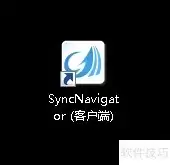
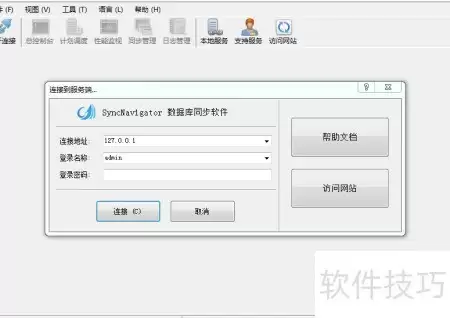
启动 SyncNa vigator 客户端,点图标进系统界面。登录页输入服务器地址,点确定建立连接——注意,这里不是登录数据库,而是进软件的管理后台。本机如果预装了所需程序,直接点连接按钮就能成功。默认登录用户名是 admin,密码为空。本地服务器 IP 就是 127.0.0.1。服务器地址可以填域名或 IP,如果要指定端口,用 IP:端口 的格式。
第二步:创建同步任务并配置源数据库
进入同步管理界面后,点新建按钮创建同步任务。先切到来源数据库选项卡,填写源数据库的信息。通常只需要填数据库地址、名称、登录用户名和密码。数据库地址就是目标数据库的网络位置,域名或 IP 都行,端口用 IP:端口 格式。数据库名称指定使用的库,如果已经设了默认登录库可以留空。登录用户名是连接数据库的账户,如果要用 Windows 账户登录,记得先改登录方式。填完可以测试连接,失败时会返回具体错误提示。
第三步:配置目标数据库并注意关键事项
接着切到目标数据库选项卡,按同样方法填写目标数据库信息。软件会自动构建兼容性最佳的表结构——其实只需要在目标数据库里创建一个空表,就能保证和源数据库的表结构完全一致。不过有几个坑要注意:如果源数据库是 MySQL,那么同步的表必须包含至少一个主键;目标数据库最好不要设置外键约束,否则会影响数据完整同步;当目标库和源库结构不一致(比如字段类型、约束不同)时,部分数据可能无法正常同步。还有,方向配置一定要搞对——假设源数据库是 192.168.1.2,目标数据库是 192.168.1.3,数据就会从 192.168.1.2 同步到 192.168.1.3。如果方向反了,数据会被反向覆盖,导致信息丢失或混乱,这个风险要警惕。

第四步:选择同步内容并个性化调整
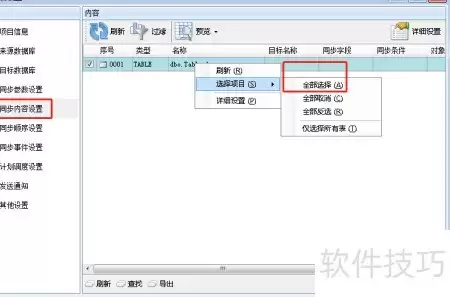
进入同步内容设置选项卡,勾选需要同步的数据库表。点详细设置按钮,可以对每个表做个性化调整——比如设定条件筛选,只显示评分超过 90 的记录,或者隐藏某些不需要同步的字段。如果这一步没选任何表,那就不会同步任何数据。
第五步:启动同步任务
点确定完成项目配置。最后回到总控制台面板,选择要同步的项目,点开始按钮,数据同步就启动了。

小结
整个流程走下来,核心就是配好源和目标,选对表,注意方向和外键约束,剩下的交给工具自动跑就行。熟悉了之后,一两分钟就能搞定一个同步任务。
实用工具推荐
电子包浆
使用 ›绿化、压缩、噪点和虚拟水印,自由调节做旧程度。
图片压缩
使用 ›选择画质和输出格式,预览压缩前后的大小。