

在Win10中,通过按下Win+X键进入控制面板,依次打开“系统和安全”“系统”“高级系统设置”,在性能选项中选择“调整为最佳性能”,即可切换到高性能模式,提升电脑响应速度。此方法操作简单,无需复杂设置,可有效让电脑更流畅。
Win10高性能模式设置教程
作者:技术拾光
时间:2026-07-20
浏览:451
文章目录
Win10系统默认的电源方案往往偏向节能,但如果你想让电脑跑得更畅快,尤其是在玩游戏或处理大型文件时,切换到高性能模式会是个立竿见影的选择。下面一步步来,跟着操作就行。
第一步:打开控制面板
先调出系统菜单,按下键盘上的 Win 键和 X 键,弹出的菜单里找到并点击“控制面板”就能进入。
第二步:进入系统和安全
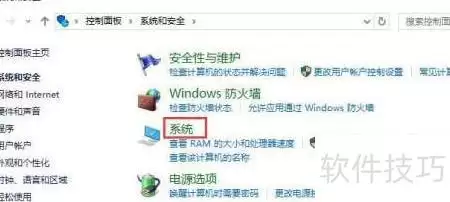
进入控制面板后,找到“系统和安全”这一项,点进去。
第三步:打开系统界面
接着在“系统和安全”页面里,点击“系统”进入系统界面。
第四步:进入高级系统设置
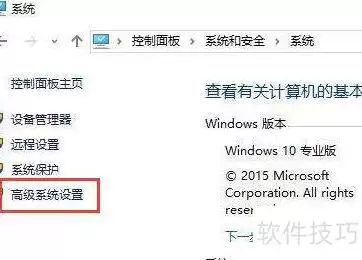
在系统界面左侧的菜单中,找到并点击“高级系统设置”选项。
第五步:打开性能选项
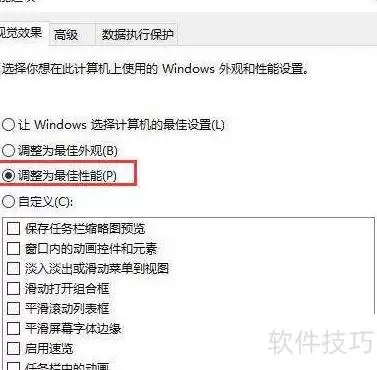
此时会弹出一个“系统属性”窗口,切换到“高级”选项卡,在“性能”区域点击“设置”按钮。

第六步:调整为最佳性能
在“性能选项”窗口中,直接选择“调整为最佳性能”这一项,然后点击“确定”保存设置。这样,Win10系统就切换到了高性能模式,电脑的响应速度会明显提升。
实用工具推荐
电子包浆
使用 ›绿化、压缩、噪点和虚拟水印,自由调节做旧程度。
图片压缩
使用 ›选择画质和输出格式,预览压缩前后的大小。