

在CoolEditPro中,先选中音频波形的高亮区域,然后右键点击并选择“Silence”选项,即可将所选区域静音,波形变为平直线。该操作可快速实现音频片段静音,适用于消除噪音或制作特殊效果。通过播放试听确认效果后,最后另存为或覆盖原文件保存。
Cool Edit Pro音频素材部分静音方法
作者:技术拾光
时间:2026-07-20
浏览:625
文章目录
Cool Edit Pro音频素材怎么部分静音
很多新手刚接触音频编辑时,常会遇到一个需求:想删掉某段录音里的杂音,或者让某一段完全静音,但又不影响前后音频的连续性。用Cool Edit Pro来实现这一操作,步骤非常简单,下面直接介绍具体方法。
第一步:打开音频文件
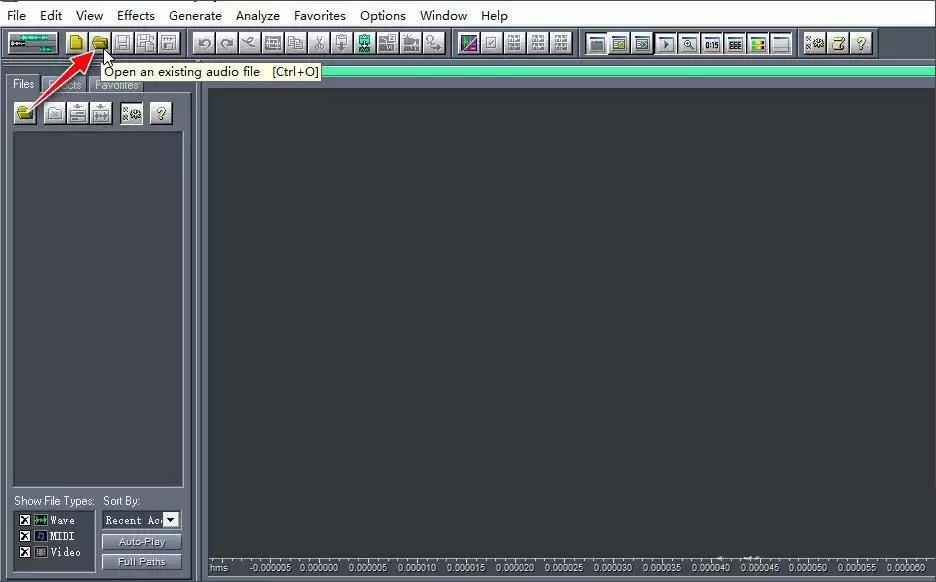
打开电脑上已安装好的Cool Edit Pro软件,进入主界面后,找到工具栏上的“Open an existing audio file”图标按钮并点击。

第二步:导入音频素材
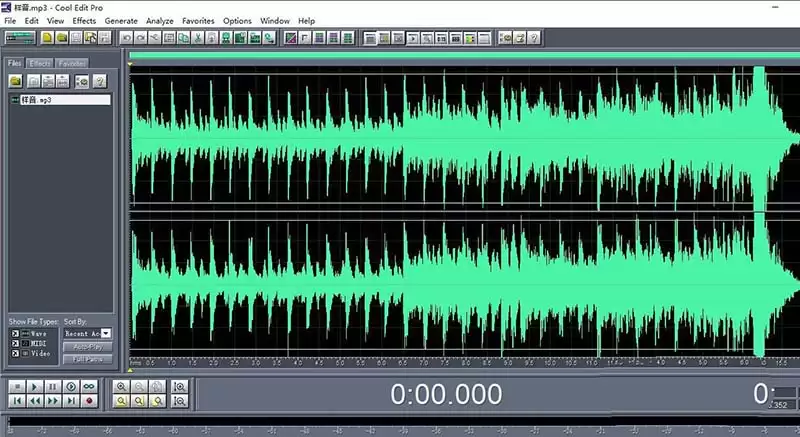
从本地计算机中选择并导入一个音频格式文件。无论是MP3、WAV还是其他常见格式,都能直接加载进来。
第三步:选定静音范围
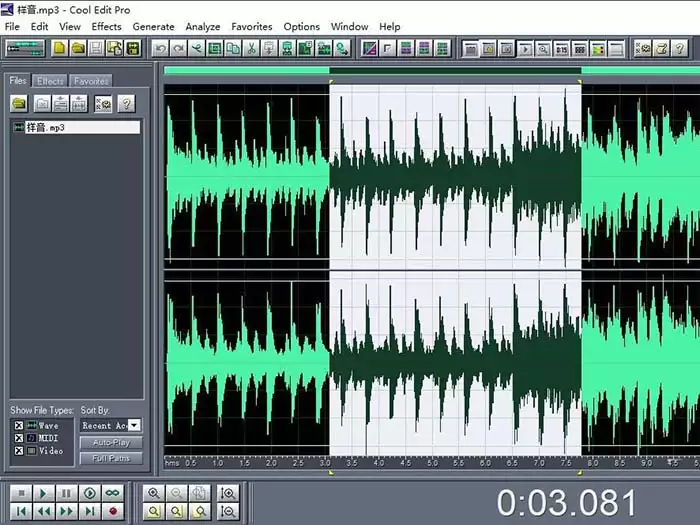
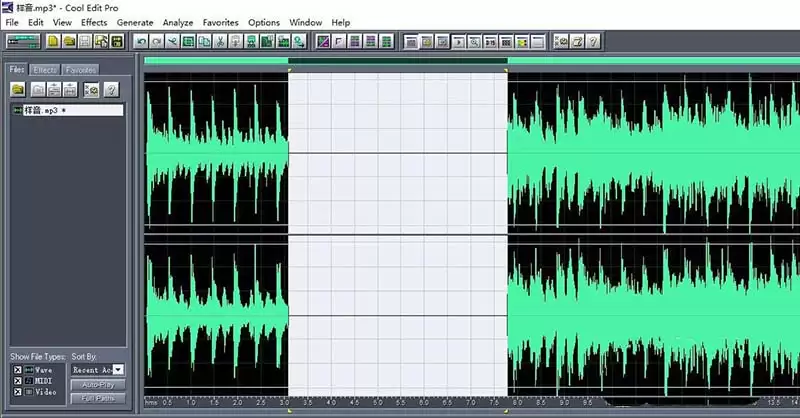
音频波形显示出来后,关键一步来了:用鼠标左键单击音频编辑区中的波形,确定静音的起始位置点,然后按住鼠标左键拖动到另一个位置点作为终止位置。此时选中的区域会变成高亮——这就是需要静音的范围。
第四步:执行静音操作
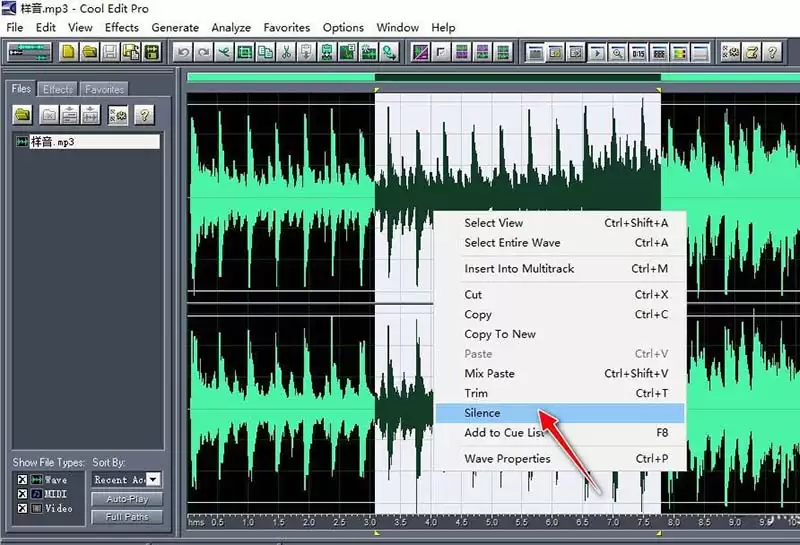
高亮区域选定后,不要松开鼠标——在这个高亮范围内,点击鼠标右键,在弹出的菜单中找到“Silence”选项并点击。
第五步:确认静音效果
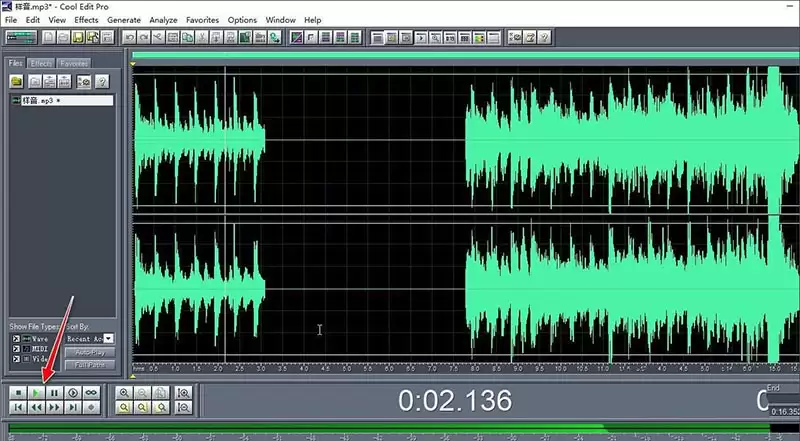
完成静音处理后,你会发现刚才高亮区域对应的声音波形图消失了,变成一条平直的线——这说明该段音频已经被成功静音。
第六步:试听效果
想看看效果怎么样?点击左下侧栏的“播放”按钮,直接试听静音处理后的音频,确认没有问题。
第七步:保存文件
最后一步,别忘了保存。点击工具栏上的“Save the waveform as another format or filename”图标按钮,将静音处理后的音频文件导出到电脑上。你可以选择另存为新文件,或者覆盖原文件,根据个人习惯决定。
整个过程无需任何额外插件,纯软件自带功能就能完成。如果你经常需要剪辑音频片段,这个操作值得多练习几遍,操作速度会明显提升。
实用工具推荐
电子包浆
使用 ›绿化、压缩、噪点和虚拟水印,自由调节做旧程度。
图片压缩
使用 ›选择画质和输出格式,预览压缩前后的大小。