

使用Windows自带磁盘清理工具(cleanmgr.exe),选择驱动器扫描后,点击“清理系统文件”解锁深层权限,勾选“以前的Windows安装”等大文件,即可释放大量磁盘空间并提升系统速度。
电脑垃圾清理完全攻略
作者:技术拾光
时间:2026-07-19
浏览:412
文章目录
Windows自带磁盘清理工具使用教程
平时用电脑,系统后台总在不断生成临时数据和缓存文件,时间一长,运行速度难免变慢,打开个软件都得等半天。其实,定期做个清理就能有效缓解,不用装什么第三方工具,Windows自带的磁盘清理就能搞定。下面直接上操作流程,跟着一步步来就行。
步骤一:打开磁盘清理工具
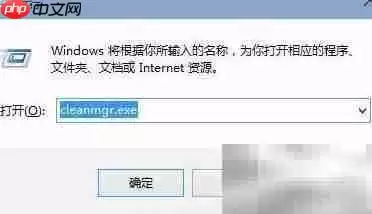
1、 按下快捷键调出“运行”对话框,输入 cleanmgr.exe,回车执行。
步骤二:选择要清理的磁盘分区
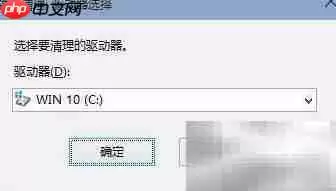
2、 这时候会弹出选择驱动器的窗口,选中你想清理的磁盘分区,点“确定”开始扫描。
步骤三:等待扫描完成
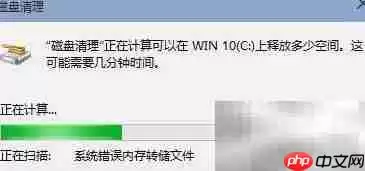
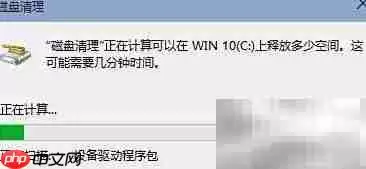
3、 系统会花几分钟时间全面扫描,看看能释放多少空间。扫描时间长短取决于磁盘大小和文件数量,耐心等一会儿就好。
步骤四:解锁深层清理权限
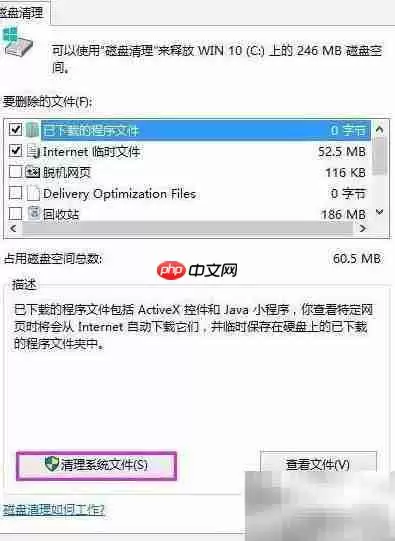
4、 扫描完进入清理选项界面时,你可能发现可选项目很少,比如没有“以前的 Windows 安装”这类大块头。别急,先点右下角的“清理系统文件”按钮,确认授权后,系统就会解锁深层清理权限,露出更多可清除的内容。
步骤五:重新扫描系统区域
5、 接下来系统会重新扫描,这次连系统保留区域也一起查,能清理的条目会多不少。
步骤六:清理“以前的 Windows 安装”
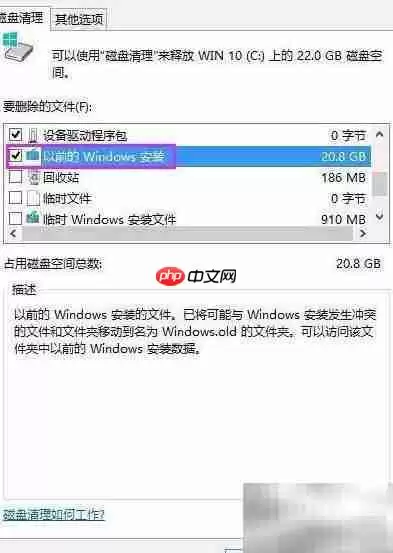
6、 扫描结束后,找到“以前的 Windows 安装”并勾选——这个项目通常能占几个GB甚至几十GB的空间。确认无误后点“确定”,系统就开始移除旧版系统残留文件。因为数据量比较大,删除过程可能要持续一段时间,记得保持设备通电,耐心等它跑完就行。
实用工具推荐
电子包浆
使用 ›绿化、压缩、噪点和虚拟水印,自由调节做旧程度。
图片压缩
使用 ›选择画质和输出格式,预览压缩前后的大小。