

在日常办公或学习场景中,PDF转JPG的需求相当普遍。例如,你手头有份带图表的PDF报告,想直接截图分享给他人,或者某些软件只支持图片格式——这时就需要将PDF拆分成独立的JPG图片。具体如何操作?有多种方法可选,下面逐一介绍。 在线转换工具 Smallpdf 是这类工具中的经典选择。打开其网站,找
PDF如何转JPG格式的操作方法
作者:技术拾光
时间:2026-07-19
浏览:233
文章目录
在日常办公或学习场景中,PDF转JPG的需求相当普遍。例如,你手头有份带图表的PDF报告,想直接截图分享给他人,或者某些软件只支持图片格式——这时就需要将PDF拆分成独立的JPG图片。具体如何操作?有多种方法可选,下面逐一介绍。
在线转换工具
Smallpdf 是这类工具中的经典选择。打开其网站,找到PDF转JPG入口,上传文件,点击转换,数秒后即可下载。无需安装任何软件,操作门槛极低,转换速度也很快。此外,Smallpdf还支持PDF转Word、合并、压缩等功能,堪称工具箱式平台。
Zamzar 则擅长批量处理。你可以一次性拖入多个PDF文件,设置好输出格式,全部转换完毕。如果手头有十几份PDF需要批量转成JPG,使用它能节省大量逐一操作的时间。
软件转换方法
Adobe Acrobat Pro 作为PDF领域的“原厂”工具,功能最为全面。打开文件后,点击“文件”菜单中的“导出”,选择格式“图像”,再进一步选择JPEG,并可调整图像质量参数。最后点击导出,每一页PDF就会变成独立的JPG文件。适合对画质有严格要求的用户。
WPS Office 作为国产办公软件,也内置了PDF转图片功能。打开PDF后,在“特色应用”中找到“PDF转图片”,设置输出路径和图片质量,一键即可转换。如果你平时就用WPS撰写文档,这个功能顺手又省事。
手机端转换
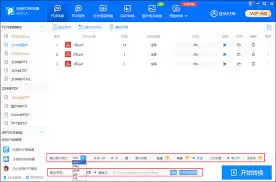
WPS手机版 延续了PC端的操作思路。在手机上打开PDF,点击“工具”菜单,找到“PDF转图片”,按提示操作即可。适合出差或通勤时临时处理文件,无需开启电脑。
迅捷PDF转换器 是一款专注于格式转换的手机App。打开后选择PDF转JPG,导入文件,调整设置,很快就能生成图片。其界面简洁,功能专一,适合手机重度用户。
总而言之,PDF转JPG并不复杂,选择取决于个人需求:习惯使用浏览器可选Smallpdf,批量需求选Zamzar,追求画质和完整功能用Adobe Acrobat Pro,日常办公用WPS,手机处理用WPS手机版或迅捷PDF转换器。每种方法都能解决问题,挑选自己顺手的方式即可。
实用工具推荐
电子包浆
使用 ›绿化、压缩、噪点和虚拟水印,自由调节做旧程度。
图片压缩
使用 ›选择画质和输出格式,预览压缩前后的大小。