

Win11蓝牙故障可尝试以下步骤:检查驱动有无异常标识并更新,确保蓝牙服务已启动且设为自动,确认硬件开关和系统蓝牙已开启,删除旧设备重新配对,或运行netshwinsockreset命令重置蓝牙模块。
Win11蓝牙无法使用?修复方法来了
作者:技术拾光
时间:2026-07-17
浏览:190
文章目录
很多Win11用户都遇到过蓝牙突然罢工的情况——要么搜不到设备,要么连上了又断,这是Win11蓝牙故障的常见表现。下面整理了几种常见且有效的解决办法,从软件到硬件一步步排查,大多数问题都能修复。

检查蓝牙驱动是否正常
蓝牙驱动是系统识别蓝牙硬件的桥梁,如果驱动出现问题,其他操作均无法生效。先打开“设备管理器”,找到“蓝牙”这一项,查看是否有黄色感叹号或其他异常标识。如果有,右键点击对应的蓝牙设备,选择“更新驱动程序”,然后按提示完成流程。如果Windows自动更新找不到合适的驱动,可以前往笔记本或主板厂商官网下载对应型号的驱动并手动安装。
开启蓝牙服务
有时蓝牙驱动正常,但系统后台的蓝牙服务未启动,也会导致功能失灵。按下 Win + R 组合键,输入 services.msc 回车,打开“服务”窗口。在列表中找到 Bluetooth Support Service,确保其状态为“已启动”,启动类型为“自动”。此外,顺手检查 Remote Procedure Call (RPC) 和 Plug and Play 这两个服务是否正常运行——它们与蓝牙服务存在依赖关系,如果未启动,请手动启动并设为自动。
蓝牙开关设置
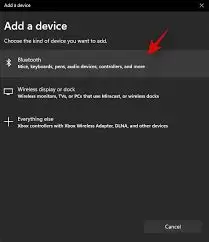
硬件层面的开关容易被忽略。部分笔记本电脑设有物理开关或快捷键(如 Fn + 蓝牙图标键),请先确认其已开启。再看任务栏右下角的通知区域,蓝牙图标上是否有叉号——有叉号表示被禁用,点击图标即可开启。若图标完全不显示,可能需要进入“设置”>“蓝牙和其他设备”中手动开启蓝牙开关。
解决蓝牙连接问题

搜索不到设备,或配对失败,是另一个常见问题。首先将蓝牙设备尽量靠近电脑,排除距离干扰。然后在电脑上打开“设置”>“蓝牙和其他设备”,找到之前已配对的设备,选择“删除设备”,再重新搜索并配对。如果设备本身有配对按钮(如蓝牙耳机),请按一下使其进入配对模式。此外,可以尝试关闭电脑蓝牙再重新打开,让系统重新扫描周围设备。
重置蓝牙模块
如果以上方法均无效,建议进行深度重置。以管理员身份运行命令提示符(在开始菜单中搜索“cmd”,右键选择“以管理员身份运行”),输入 netsh winsock reset 回车,然后重启电脑。此命令会重置网络和蓝牙相关的底层组件,很多顽固问题都能由此解决。
通过上述步骤,从驱动、服务、开关、配对到系统重置,基本覆盖了Win11蓝牙问题的所有常见原因。按顺序尝试,大概率能让蓝牙设备恢复正常,享受无线连接的便利。
实用工具推荐
电子包浆
使用 ›绿化、压缩、噪点和虚拟水印,自由调节做旧程度。
图片压缩
使用 ›选择画质和输出格式,预览压缩前后的大小。