

谷歌浏览器同步功能可实现跨设备数据无缝衔接。开启需登录谷歌账号,进入设置找到“同步和谷歌服务”,开启同步开关并选择书签、密码、扩展程序等内容,点击立即同步即可。同步后其他设备自动更新。
谷歌浏览器同步功能开启教程
作者:技术拾光
时间:2026-07-17
浏览:514
文章目录
谷歌浏览器的同步功能是一项非常实用的功能,能够让你在不同设备间无缝切换,数据自动跟随。那么如何开启这一功能呢?只需几个简单步骤即可完成。
第一步:登录谷歌账号
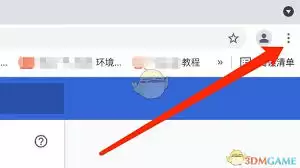
打开谷歌浏览器,点击右上角的人物头像图标,在弹出的菜单中确保你已经登录了谷歌账号。如果尚未登录,请先完成登录操作。
第二步:进入同步设置
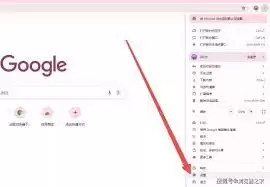
在头像菜单中,选择“设置”选项。进入设置页面后,向下滚动,找到“同步和谷歌服务”部分。
第三步:开启同步开关
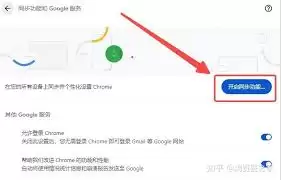
在“同步和谷歌服务”区域,你会看到一个“同步”开关。点击将其打开,开关变为蓝色状态。此时,浏览器会弹出窗口,让你选择需要同步的内容——包括书签、历史记录、密码、扩展程序等。根据需求勾选后,点击“立即同步”。
同步功能的核心优势
开启同步后,浏览器会立即将选中的内容上传至云端。之后,你在其他设备上登录同一个谷歌账号并打开浏览器时,这些数据会自动同步出现,无需手动操作。
例如,在电脑上收藏了大量有用的书签,同步后手机上也能直接访问,省去了逐个手动添加的麻烦。再比如,在某台设备上登录了多个网站并保存了密码,同步后其他设备登录这些网站时,密码会自动填充,既节省时间又提升安全性。
此外,同步功能还支持主题、扩展程序等个性化设置。你在一个设备上设置好喜欢的主题,同步后其他设备也会自动更换风格。
总结
开启谷歌浏览器的同步功能,能显著提升浏览体验,让你在不同设备间切换时毫无压力。按照上述步骤操作,即可轻松实现跨设备的无缝浏览。
实用工具推荐
电子包浆
使用 ›绿化、压缩、噪点和虚拟水印,自由调节做旧程度。
图片压缩
使用 ›选择画质和输出格式,预览压缩前后的大小。