

狸窝全能视频转换器通过音频设置中的音量滑块或取消启用音频功能,可快速消除视频声音。操作仅需导入文件、进入音频设置、执行消音并转换输出,支持批量处理,转换速度快且画质清晰。
狸窝全能视频转换器消除视频声音教程
作者:技术拾光
时间:2026-07-17
浏览:370
文章目录
日常处理视频时,常会遇到需要“视频消音”的场景——比如想把带背景音乐的素材变成纯画面,或者希望去掉直播回放中的杂音。这时,一款趁手的工具就很重要了。狸窝全能视频转换器是个老面孔,它的功能远不止格式转换,内置的编辑模块里就藏着消除声音的便捷方法。
视频消音操作步骤
整个过程很直接,一共五步,基本跟着界面走就行。
1. 下载与安装
先去官网下载安装包,运行后跟着向导点“下一步”即可。安装过程没什么坑,几分钟就能搞定。
2. 导入视频
打开软件,点击“添加视频”按钮,把需要消音的视频文件选进来。支持批量添加,一次处理多个文件,效率会高不少。
3. 进入音频设置
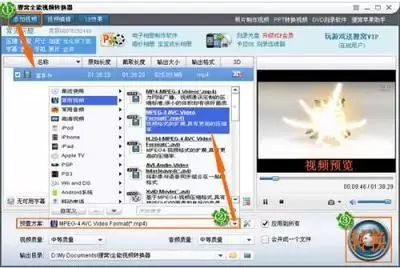
在软件主界面找到“视频编辑”选项卡,点进去后选择“音频设置”。这里能看到各种音频相关参数,我们关心的消音操作就在这个面板里。
4. 消除声音
在音频设置界面中,有两种方法可以去掉声音:一是直接把音量滑块拉到最低,二是取消勾选“启用音频”选项。这样视频的声音就被彻底清除了。如果只是想降低音量而不是完全静音,也可以调整滑块来实现部分消音。
5. 转换视频
设置完成后,点击“确定”保存。然后选择想要的输出格式(比如MP4、A VI等),指定保存路径,最后点击“开始转换”。软件会立即处理,输出一个没有声音的新视频文件。
视频消音工具的优势特点
这个工具在消音这件事上,有几点值得一说:
操作简便——整个流程非常直观,没有复杂的参数设置,第一次接触视频处理的人也能快速上手。
功能全面——除了消音,它还支持格式转换、裁剪、合并等常用操作,应对日常视频处理绰绰有余。
转换速度快——在保证画质清晰的前提下,处理效率很高,不会浪费太多时间。
总的来说,狸窝全能视频转换器在消除视频声音这个需求上,提供了一个简单又高效的解决方案。无论是做短视频、录课还是整理素材,都能派上用场。
实用工具推荐
电子包浆
使用 ›绿化、压缩、噪点和虚拟水印,自由调节做旧程度。
图片压缩
使用 ›选择画质和输出格式,预览压缩前后的大小。