

在爱剪辑中制作倒计时字幕效果,需先导入视频素材,在“字幕特效”面板新建字幕并输入数字,逐字设置字体样式与动效,通过调整停留时长使“3”停留3秒、“2”停留2秒、“1”停留1秒,最后调整位置并导出视频。
爱剪辑倒计时字幕制作教程
作者:技术拾光
时间:2026-07-17
浏览:119
文章目录
在视频制作中,倒计时字幕效果是营造紧张氛围、吸引观众注意力的常用技巧。无论是活动开场前的倒数,还是比赛计时的最后几秒,精心设计的倒计时都能让画面充满张力。那么,如何在爱剪辑中快速实现倒计时字幕效果?接下来将逐步拆解操作流程。
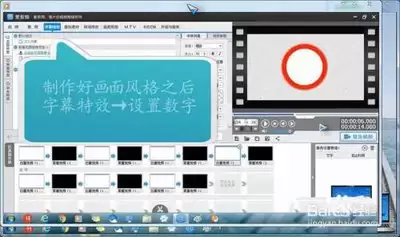
准备工作
首先,确保已安装爱剪辑软件,并准备好需要添加倒计时的视频素材。这两项就绪后,后续操作将更加顺畅。
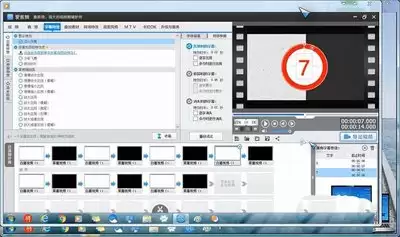
导入视频
启动爱剪辑,点击“添加视频”按钮,将选中的素材拖入软件。此步骤简单直接,按照提示选择文件即可。
添加字幕
切换至“字幕特效”面板,点击“新建字幕”,选择“手动输入字幕”。在弹出的对话框中,依次输入倒计时数字,例如“3”“2”“1”,每个数字单独占一行。随后,根据画面风格调整字体、字号、颜色、对齐方式等参数,确保数字清晰且醒目。
设置字幕样式
选中已添加的字幕,在“字幕特效”面板中选择合适的动态效果。例如,在“出现特效”中选择“向上滚动进入”,让数字以动态方式入场,视觉效果立竿见影。关键步骤在于为每个数字设置不同的持续时间:数字“3”停留3秒,“2”停留2秒,“1”停留1秒,这样倒计时节奏才自然。通过调整字幕的“停留时长”即可实现。
调整字幕位置
根据视频画面,将字幕拖拽至合适位置。直接拖动字幕框,上下左右微调,确保倒计时数字清晰可见,同时不遮挡画面主体内容。
导出视频
所有设置完成后,点击“导出视频”按钮,选择合适的格式和保存路径,即可输出最终成品。
以上流程显示,使用爱剪辑制作倒计时字幕并无太高门槛。无论是活动开场、比赛计时,还是其他需要突出时间紧迫感的场景,这一技巧都能为视频增色不少。尝试不同的字幕样式和特效组合,发挥创意,倒计时可以变得生动有趣,从而有效吸引观众注意力。
实用工具推荐
电子包浆
使用 ›绿化、压缩、噪点和虚拟水印,自由调节做旧程度。
图片压缩
使用 ›选择画质和输出格式,预览压缩前后的大小。