

视频剪辑中,经常需要把原声去掉,换成背景音乐或配音,这也是很多新手头疼的环节。剪映App的音频分离功能恰好能一键搞定——把视频里的声音精准剥离出来,既可彻底删除原声实现静音,也能单独调整音频轨道,叠加定制BGM、插入人声解说,甚至做淡入淡出、音色变换、智能翻译等高级操作。整个过程直观高效。 剪映音频
剪映手机版视频音频分离删除方法
作者:技术拾光
时间:2026-07-16
浏览:354
文章目录
视频剪辑中,经常需要把原声去掉,换成背景音乐或配音,这也是很多新手头疼的环节。剪映App的音频分离功能恰好能一键搞定——把视频里的声音精准剥离出来,既可彻底删除原声实现静音,也能单独调整音频轨道,叠加定制BGM、插入人声解说,甚至做淡入淡出、音色变换、智能翻译等高级操作。整个过程直观高效。
剪映音频分离操作流程
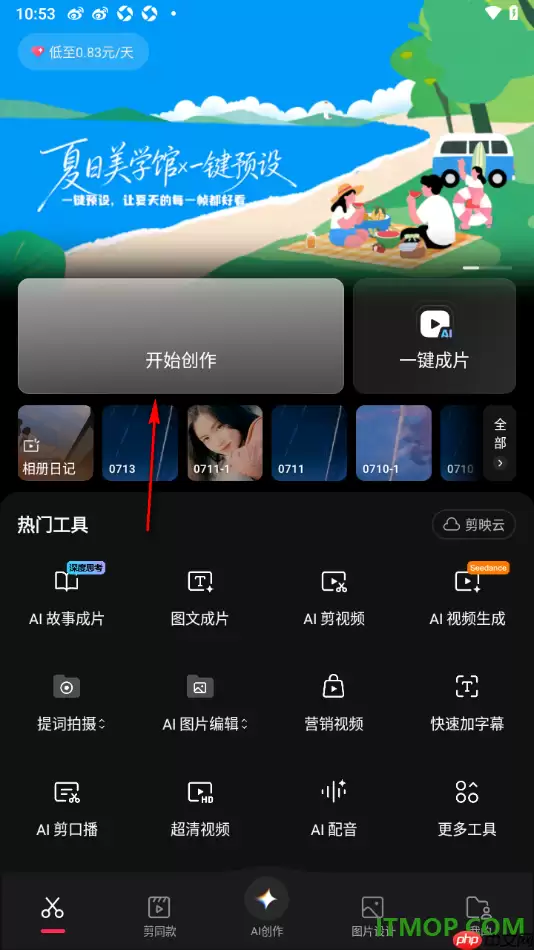
- 启动剪映App,进入主界面后点击【开始创作】,跳转至手机本地相册选择页面。
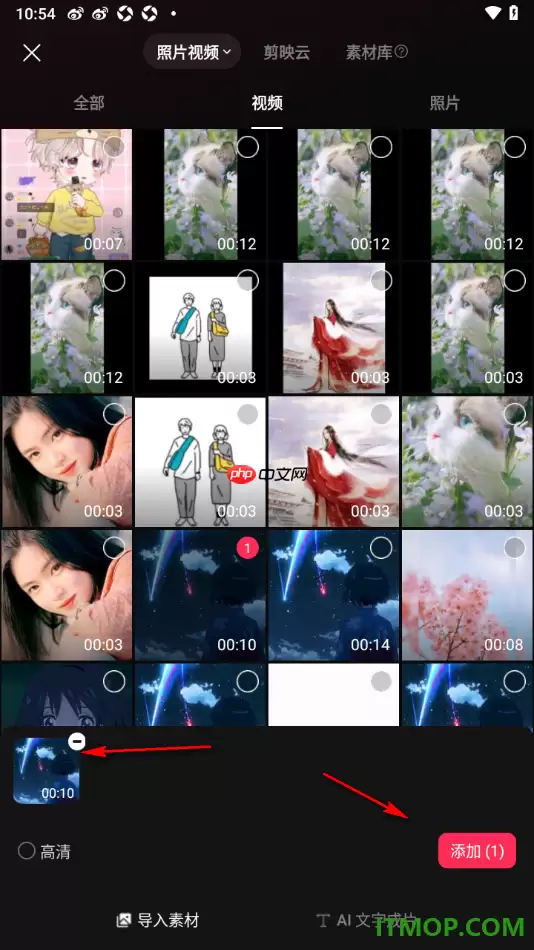
- 在相册中勾选目标视频文件,随后轻触右下角【添加】按钮,即可载入剪辑时间线。
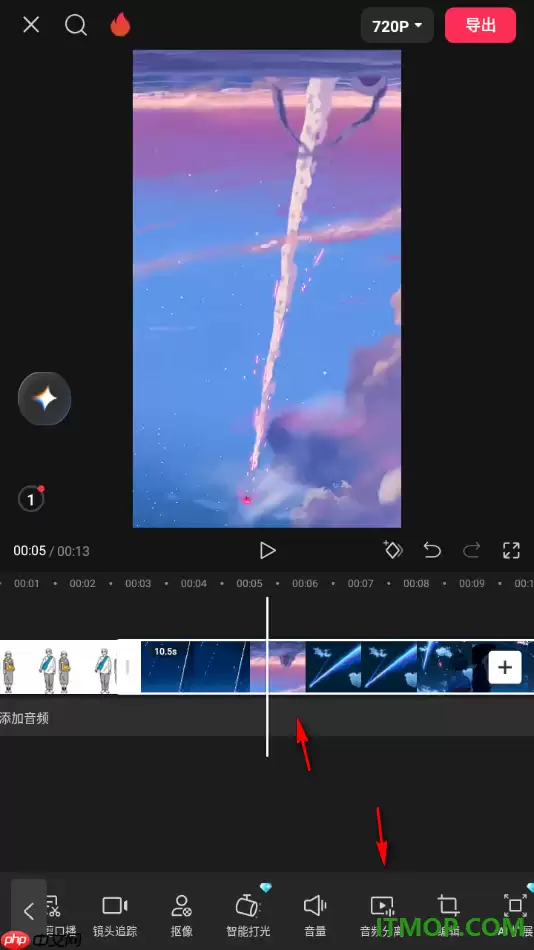
- 进入编辑界面后,点击时间轴上已导入的视频片段,在底部功能栏中找到并点击【音频分离】,系统将自动把画面与声音拆分为独立轨道。
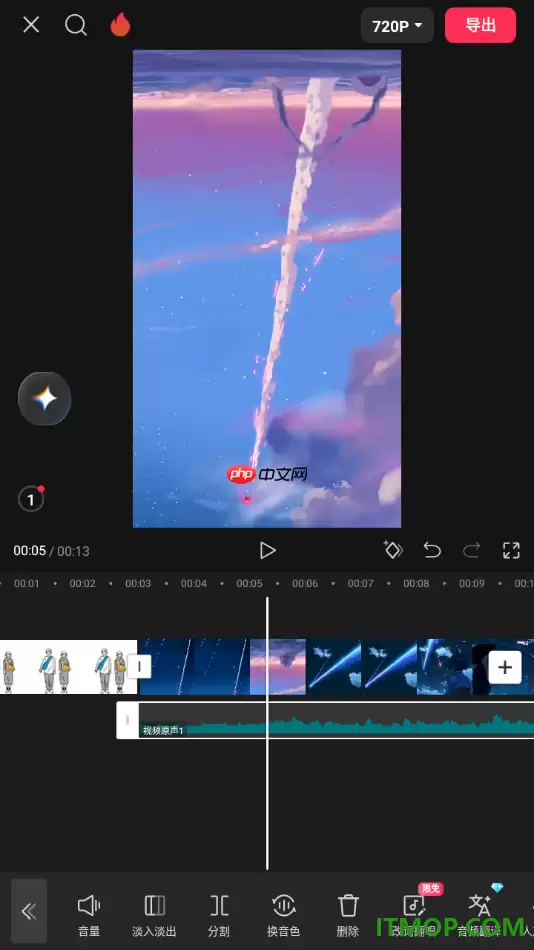
- 分离完成后,音频轨道将单独显示在时间线下方,用户可点击选中该音轨,进一步调节淡入淡出时长或应用均衡器优化音质。
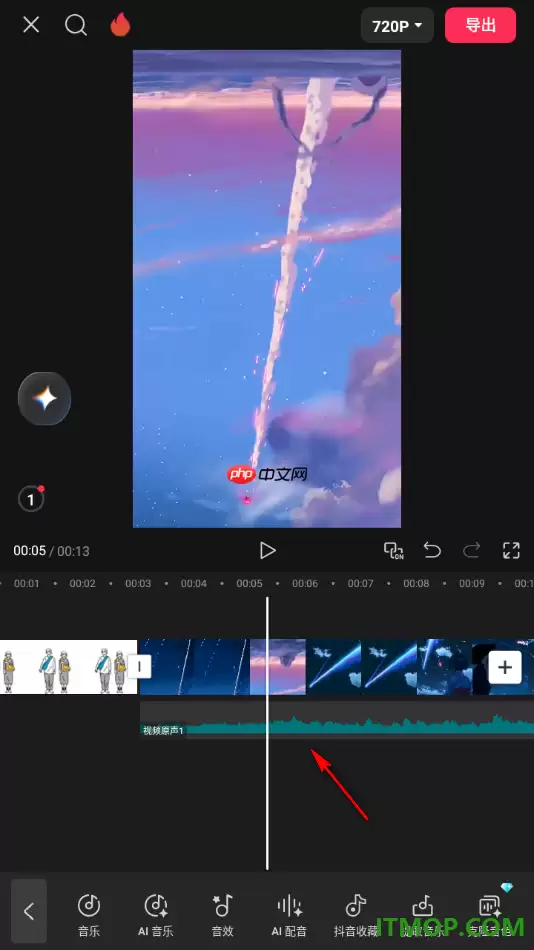
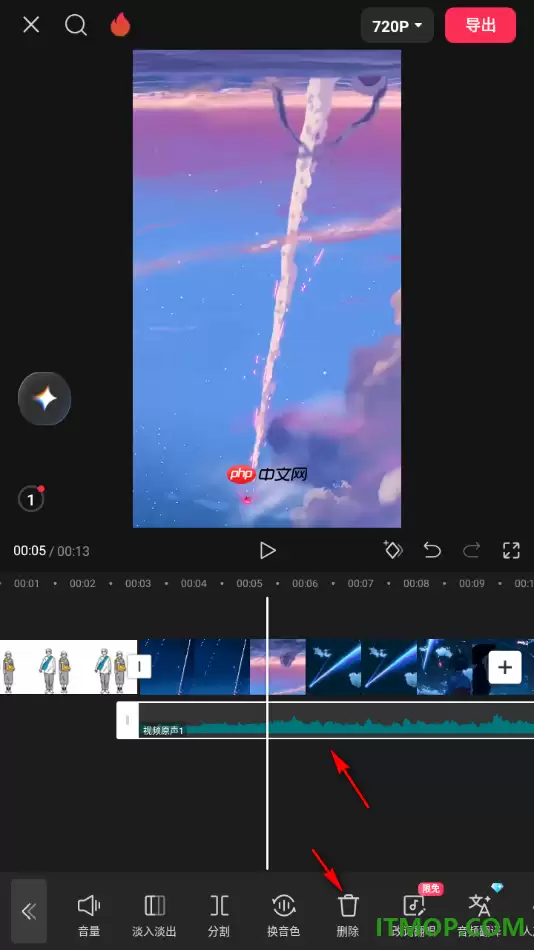
- 若需彻底移除原声,只需选中音频轨道,点击底部工具栏中的【删除】图标,即可完成静音化处理。
剪映App凭借直观交互与强大音视频处理能力,已成为广大内容创作者日常剪辑的首选工具。无论是基础的音频剥离与删除,还是高阶的AI配音、多语种语音转换、人声与伴奏分离等操作,均可一站式高效完成,充分满足个性化视频制作需求。
实用工具推荐
电子包浆
使用 ›绿化、压缩、噪点和虚拟水印,自由调节做旧程度。
图片压缩
使用 ›选择画质和输出格式,预览压缩前后的大小。