

暴风影音长期使用会产生大量缓存文件,占用磁盘空间。用户可通过手动设置缓存上限进行管理。具体步骤为:打开软件进入主界面,点击主菜单选择高级选项,在缓存设置中启用手动设置并确认保存。此操作可有效控制缓存文件体积。
暴风影音手动设置占用空间教程
作者:技术拾光
时间:2026-08-03
浏览:659
文章目录
暴风影音使用时间较长后,缓存文件可能会逐渐占用大量磁盘空间。通过手动设置一个缓存上限,可以轻松管理缓存占用。以下操作流程能帮助用户有效控制缓存空间。
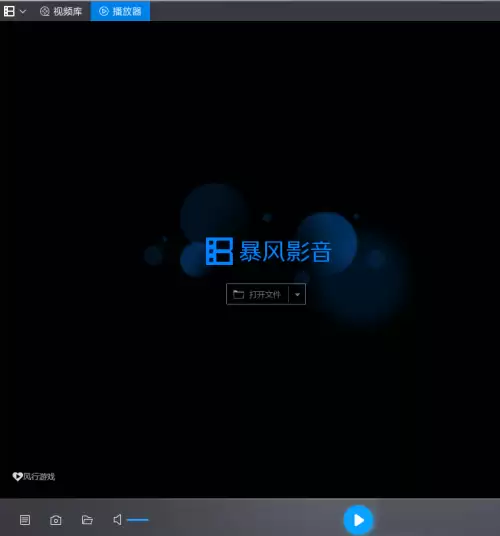
第一步:打开暴风影音
启动暴风影音软件,进入其主界面。
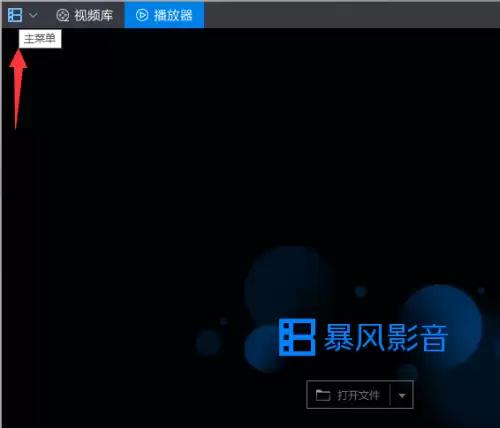
第二步:找到主菜单
在界面左上角或相应位置,点击“主菜单”按钮。
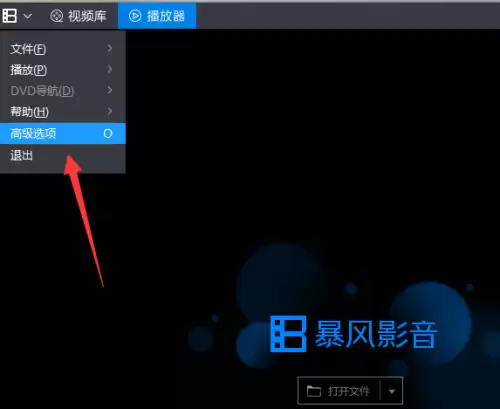
第三步:进入高级选项
在弹出的菜单中,选择“高级选项”进入设置面板。
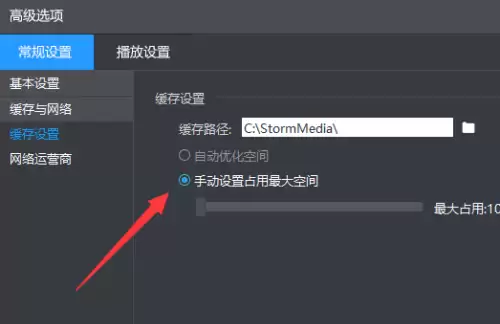
第四步:选择缓存设置
在高级选项的设置面板中,找到并点击“缓存设置”选项。
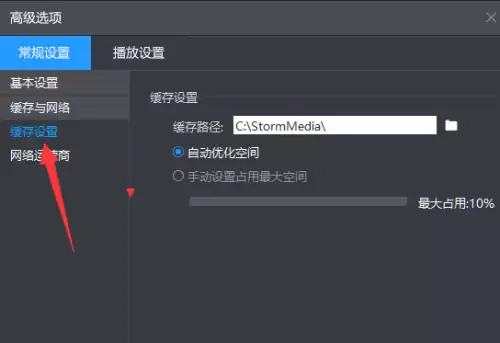
第五步:启用手动设置
在缓存设置页面,找到“手动设置占用最大空间”选项,点击前面的选框将其启用。
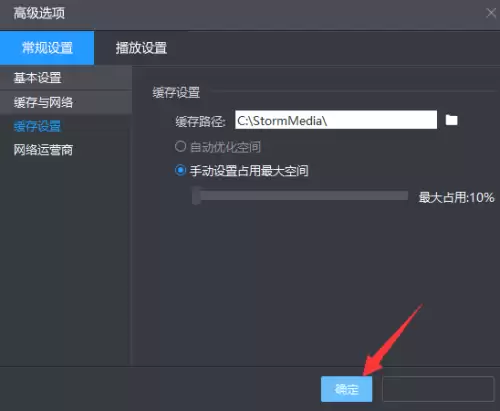
第六步:确认设置
最后,点击右下角的“确定”按钮保存设置。这样,缓存文件的体积上限便由用户自行控制。
实用工具推荐
电子包浆
使用 ›绿化、压缩、噪点和虚拟水印,自由调节做旧程度。
图片压缩
使用 ›选择画质和输出格式,预览压缩前后的大小。