

迅雷Mac版默认会在启动后自动开始未完成下载任务,可能影响系统速度和网络。可通过软件左上角菜单进入“偏好设置”,在“应用”标签页的“设置”选项中,找到并取消勾选“启动后自动开始未完成任务”即可关闭此功能。修改自动保存,有助于更好地管理下载任务。
迅雷Mac版关闭启动后自动开始未完成任务
作者:技术拾光
时间:2026-07-16
浏览:293
不少朋友都遇到过这样的困扰:电脑一开机,迅雷就自动开始下载上次没完成的任务,不仅拖慢系统启动速度,还可能在你不知情时占用网络带宽。其实,这个默认设置是可以轻松关闭的。下面这几个步骤,能帮你彻底解决这个问题。
首先,确保你的迅雷客户端已经打开。

接着,将目光移到软件窗口的左上角。在这里,你会看到“迅雷”主菜单,点击它。
在下拉菜单中,找到并点击“偏好设置”选项,这是调整所有核心功能的地方。
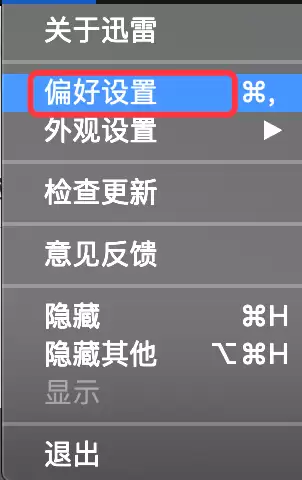
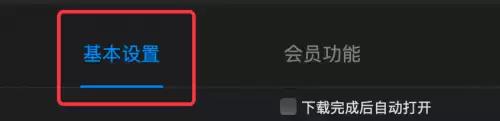
这时会弹出一个设置窗口。请注意窗口顶部有一排标签页,我们需要选择“应用”这个标签。

进入“应用”设置页面后,左侧是一个功能列表。在这里找到并点击“设置”选项。

随后,右侧的详细设置区域会刷新。你需要找到“基本设置”这一栏。
最后,关键的一步来了。在“基本设置”的选项列表中,仔细找到“启动后自动开始未完成任务”这一项。看到它前面那个勾选框了吗?点击一下,取消勾选状态即可。
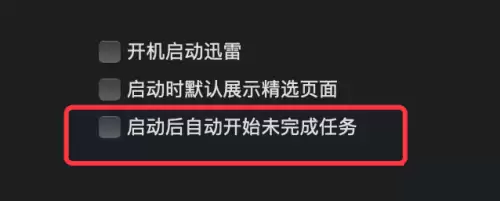
完成这一步后,直接关闭设置窗口,你的修改就自动保存了。下次再启动迅雷时,它就会安安静静地等待你的指令,而不会自作主张地开始下载了。这个设置虽然不起眼,但对于管理下载任务、提升电脑使用体验来说,确实是个实用的小技巧。
实用工具推荐
电子包浆
使用 ›绿化、压缩、噪点和虚拟水印,自由调节做旧程度。
图片压缩
使用 ›选择画质和输出格式,预览压缩前后的大小。