

Mac版QQ浏览器用户可通过设置隐藏右上角截图按钮。具体操作为:点击菜单进入设置,选择常规设置,取消勾选“显示截图按钮”即可。该操作可简化界面并防止误触,需要时也可重新勾选恢复显示。
QQ浏览器Mac版如何隐藏截图按钮
作者:技术拾光
时间:2026-07-16
浏览:587
文章目录
如果你正在使用Mac版的QQ浏览器,可能会注意到右上角那个显眼的截图按钮。虽然它很方便,但并非所有用户都需要它一直显示在那里。有时,为了界面的简洁,或者防止误触,你可能会想把它隐藏起来。
其实,这个需求完全可以通过浏览器内置的设置来实现,过程非常简单。下面,我们就一步步来看具体如何操作。
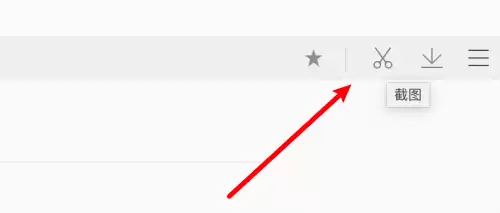
第一步:定位截图按钮
首先,打开你的QQ浏览器。在浏览器窗口的右上角,工具栏区域,你应该能一眼看到那个相机图标的截图按钮。
第二步:打开菜单
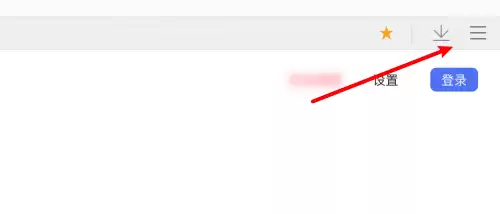
接下来,点击右上角工具栏附近由三条横线组成的“菜单”按钮。
第三步:进入设置
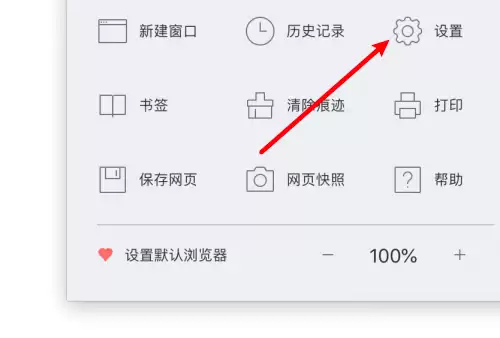
在弹出的菜单列表中,找到并点击“设置”选项,这将打开浏览器的设置页面。
第四步:选择常规设置
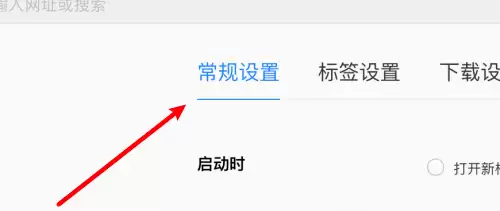
在设置页面的左侧,你会看到多个分类。请点击上方的“常规设置”标签。
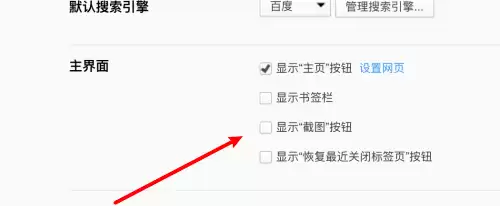
第五步:取消显示截图按钮
在“常规设置”页面的右侧面板中,仔细浏览选项。你会找到一个名为“显示截图按钮”的复选框。默认情况下,它应该是被勾选的状态。现在,你只需要点击它,取消前面的勾选即可。
第六步:完成隐藏
操作完成后,直接关闭设置页面。回头再看浏览器的右上角,你会发现那个截图按钮已经消失了,界面瞬间清爽了许多。

这样一来,你就成功隐藏了截图按钮。如果未来哪天需要用它,只需按照同样的路径,回到设置里重新勾选“显示截图按钮”就行。很简单,对吧?
实用工具推荐
电子包浆
使用 ›绿化、压缩、噪点和虚拟水印,自由调节做旧程度。
图片压缩
使用 ›选择画质和输出格式,预览压缩前后的大小。