

在Mac版360浏览器中,可通过菜单进入设置,选择个人资料下的导入/导出功能,从HTML文件导入收藏夹。用户只需按步骤选择事先导出的书签文件,浏览器即可自动完成全部迁移,实现收藏内容的快速完整转移。
浏览器Mac怎么导入HTML文件到收藏夹
作者:技术拾光
时间:2026-07-16
浏览:236
文章目录
在Mac上使用360安全浏览器时,将其他浏览器中的收藏夹迁移过来是常见需求。本文详细讲解如何通过HTML文件,快速、完整地将书签导入360浏览器,帮助你高效完成收藏夹迁移。
整个过程清晰直观,只需按以下步骤操作即可。
第一步:打开360浏览器
首先,在Mac上启动360安全浏览器。

第二步:点击菜单栏
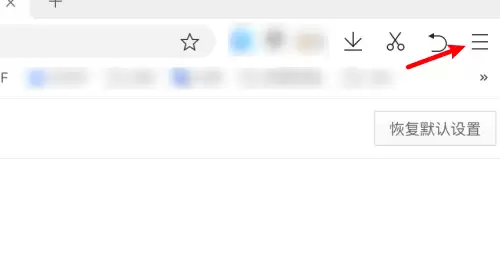
在浏览器窗口右上角,找到并点击由三条横线组成的“菜单”图标。
第三步:进入设置
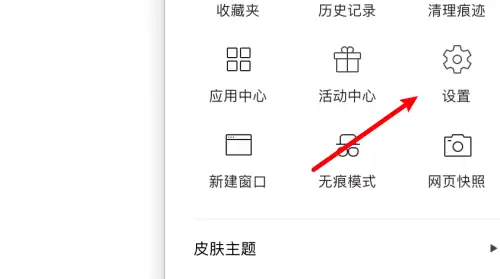
在下拉菜单中选择“设置”选项,进入浏览器的核心管理界面。
第四步:选择个人资料
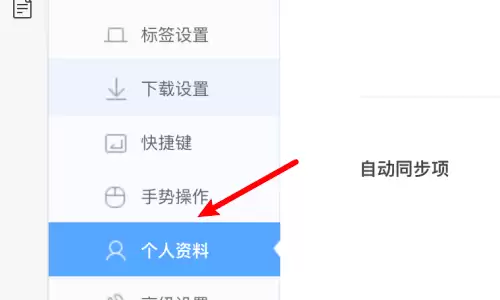
在设置页面的左侧导航栏中,点击“个人资料”分类,这里管理所有与用户账户相关的数据。
第五步:找到导入/导出功能
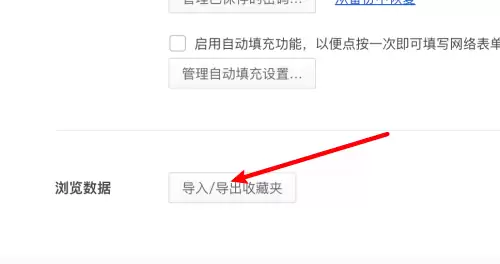
在“个人资料”设置页面中,找到“导入/导出收藏夹”选项并点击。
第六步:启动导入流程
弹出功能窗口后,直接点击其中的“导入收藏夹”按钮。
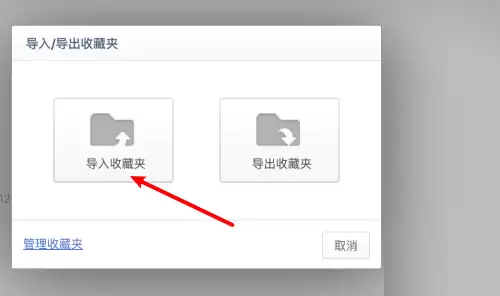
第七步:选择文件格式
系统询问导入来源,此时选择“从HTML文件导入”。
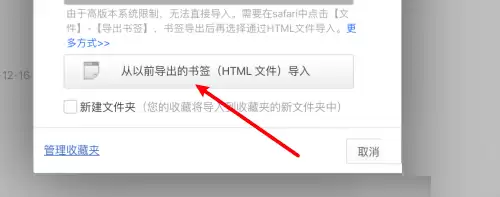
第八步:选择文件并完成
在文件选择器中,找到之前从其他浏览器导出的HTML格式书签文件,选中并点击“打开”。浏览器会自动处理后续导入过程,稍等片刻,所有收藏便迁移完成。
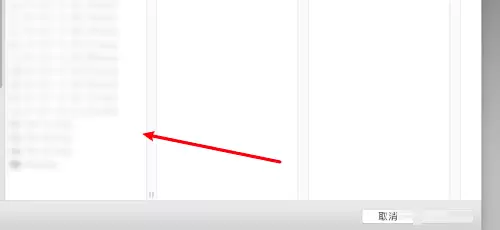
至此,整个导入操作完成。你可以立即前往收藏夹栏检查,熟悉的网站链接应已整齐排列。此方法干净利落,助你无缝切换浏览环境。
实用工具推荐
电子包浆
使用 ›绿化、压缩、噪点和虚拟水印,自由调节做旧程度。
图片压缩
使用 ›选择画质和输出格式,预览压缩前后的大小。