

在Dimension软件中,通过“编辑—首选项—用户界面”路径,将间距下拉选项设为“紧凑”并保存,即可自动收窄元素间距,使界面更精练,提升操作效率。
紧凑界面间距设置指南
作者:技术拾光
时间:2026-07-16
浏览:513
文章目录
Dimension 界面紧凑布局设置方法
用 Dimension 做设计时,界面元素间距的紧凑程度,其实是可以手动调整的——如果你觉得默认的间距占用了太多屏幕空间,不妨试试切换到紧凑布局,操作非常简单。
1、直接双击 Dimension 图标启动软件。

2、进入软件后,点击顶部菜单栏的“编辑”,然后选择“首选项”,调出设置面板。
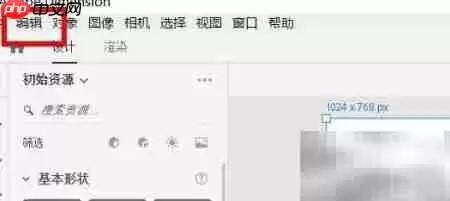
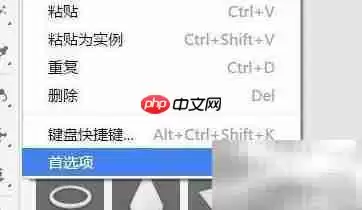
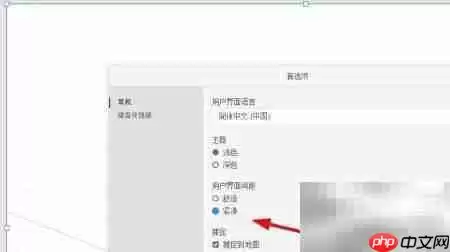
3、在首选项窗口中,向下滚动到“用户界面”区域,找到与“间距”相关的配置项。

4、这里会看到一个下拉选项,选中“紧凑”,然后点击“确定”保存。稍等片刻,界面上所有元素之间的间距就会自动收窄,视觉上更加精练。
实用工具推荐
电子包浆
使用 ›绿化、压缩、噪点和虚拟水印,自由调节做旧程度。
图片压缩
使用 ›选择画质和输出格式,预览压缩前后的大小。