

在xls文件中插入本地图片,需先定位单元格,点击“插入”菜单选择“图片”,浏览并选中目标图像文件后点击“打开”,即可嵌入工作表。图片支持拖动调整位置和大小,按住Alt键拖动角点可精确对齐网格。
Excel表格插入本地图片方法
作者:技术拾光
时间:2026-07-16
浏览:653
文章目录
在Excel中插入图片看似简单,但实际操作时,尤其是在处理旧版xls文件时,仍有许多细节需要注意。首先简要说明:xls文件采用二进制复合文档格式,而xlsx则基于开放的XML标准,其后缀中的“x”即代表此含义。此外,xlsx利用zip压缩技术减小文件体积,因此已成为新版Excel的默认格式。
xls文件中插入本地图片的操作步骤
如果您仍在使用xls格式(例如为了兼容旧系统),需要在工作表中插入本地图片,操作流程非常直观。请按照以下步骤进行。
第一步:打开xls文件并定位单元格
新建并打开一个xls文件。首先确定要插入图片的单元格位置——先不要急于插入,因为图片导入后可以自由拖动。确认好位置后再进行后续操作。

第二步:点击“插入”菜单,选择“图片”功能
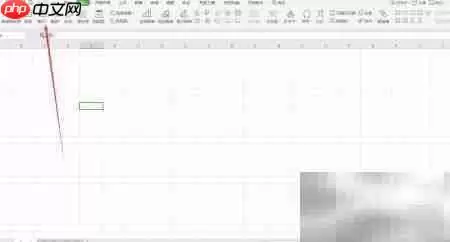
接着,点击顶部菜单栏的“插入”按钮,找到“图片”功能。在旧版Excel中,该操作路径完全一致。
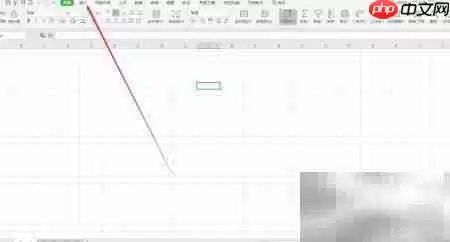
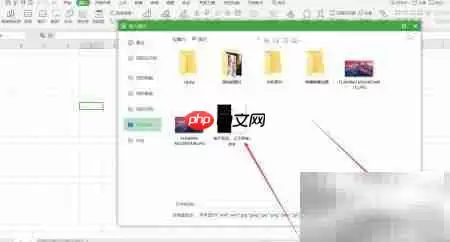
第三步:在弹出窗口中浏览并选择图片文件
此时会弹出图片选择界面,该界面为标准文件浏览窗口。浏览您的计算机目录,找到目标图像文件,常见的格式包括jpg、png、bmp等。
在文件夹中查找并确认所需的图片。
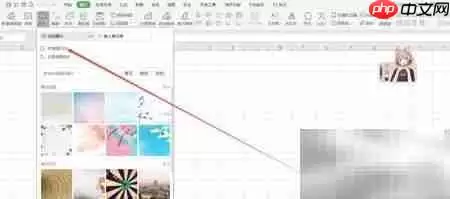
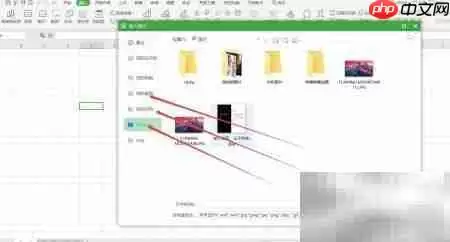
第四步:点击“打开”按钮,完成图片导入
选中图片后,点击“打开”按钮,图片即被嵌入到工作表中。
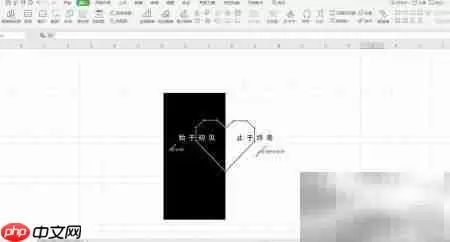
第五步:调整图片位置与大小
成功导入后,图片已嵌入工作表中。您可以随意拖动图片调整位置,或拖拽边框改变大小,使其与表格整体布局融合。一个小技巧:按住Alt键拖动图片角点,可以更精确地控制对齐网格。
实用建议
整个过程并不复杂,但如果需要频繁插入图片,建议将常用图片存放在固定文件夹中,这样浏览时能节省大量时间。另外,如果图片文件较大,可使用工具进行压缩,因为xls文件本身对文件体积的支持并不友好。
实用工具推荐
电子包浆
使用 ›绿化、压缩、噪点和虚拟水印,自由调节做旧程度。
图片压缩
使用 ›选择画质和输出格式,预览压缩前后的大小。