

日常用iPhone,总有些操作让人感觉不够顺手。其实只要掌握几个小窍门,就能让手机用起来顺滑不少。下面直接上干货,全是实测好用的技巧。 1. 手电筒 下拉控制中心,长按手电筒图标,就能滑动调节亮度。别一直傻开最亮,夜里有需要调低点,省电又不晃眼。 2. 计算器 输错数字?在输入栏左右滑动就能逐个删除
iPhone实用技巧与使用小妙招
作者:技术拾光
时间:2026-07-15
浏览:319
日常用iPhone,总有些操作让人感觉不够顺手。其实只要掌握几个小窍门,就能让手机用起来顺滑不少。下面直接上干货,全是实测好用的技巧。
1. 手电筒 下拉控制中心,长按手电筒图标,就能滑动调节亮度。别一直傻开最亮,夜里有需要调低点,省电又不晃眼。
2. 计算器 输错数字?在输入栏左右滑动就能逐个删除。双击数字区域还能直接复制粘贴。另外,关闭旋转锁定后横屏,计算器会自动变成科学计算模式,不少人都不知道这个隐藏功能。
3. Home光标 在底部横条(Home光标)上左右滑动,就能快速在最近使用的App之间来回切换,根本不用唤出多任务界面。
4. 信息操作 打开信息列表,双指同时上下滑动,可以快速批量选择多个会话,然后一次性标记已读或删除,清理垃圾消息效率翻倍。
5. 取消输入法空格变句号 如果讨厌打字时双击空格自动出句号,去「设置」→「通用」→「键盘」,关掉「句号快捷键」即可。
6. 手机背部敲击截屏 在「设置」→「辅助功能」→「触控」→「轻点背面」里,把「轻点两下」设置为截屏。戴上壳也不影响识别,比按按键方便很多。
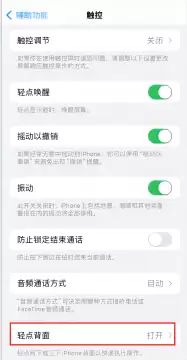
7. 备忘录 不小心误删了备忘录内容?别慌,三根手指同时向左滑动,就能撤销删除。或者直接摇一摇手机,也会弹出撤回选项。这个摇一摇恢复甚至对相册里的照片也管用。
8. 录制功能 长按控制中心的录屏按钮,会弹出麦克风选项,打开后就能同时录入环境人声,适合录教程或游戏解说。
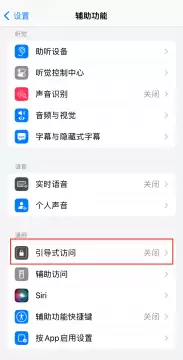
9. 引导式访问 需要临时把手机拿给别人看?开启「引导式访问」后,手机只能停留在当前App页面,无法退出或操作其他功能。在「设置」→「辅助功能」→「引导式访问」里开启,连按三次侧边键即可启动。
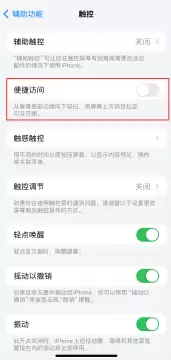
10. iPhone半屏关闭 如果经常不小心触发向下滑动半屏(单手模式),在「设置」→「辅助功能」→「触控」中,把「便捷访问」关掉,就能彻底避免误触。
以上几个小技巧,都是日常高频能用上的。希望这些细节能让你的iPhone用起来更顺手。如果还有隐藏技巧,也欢迎随时交流。
实用工具推荐
电子包浆
使用 ›绿化、压缩、噪点和虚拟水印,自由调节做旧程度。
图片压缩
使用 ›选择画质和输出格式,预览压缩前后的大小。