

Windows下WSL2安装Ubuntu部署HermesAgent,需解决WSL2启用、CPU虚拟化及版本兼容。要求WSL2且Node≥23,nvm安装避免权限和版本错误,国内网络可用镜像。
Hermes Agent安装踩坑与解决方案
作者:技术拾光
时间:2026-07-11
浏览:576
文章目录
网上那些手把手安装的教程看起来都很顺畅,截图全是成功界面,仿佛一键搞定。但真实环境远没有那么理想——从第一步开始就可能遇到各种意想不到的卡壳。大部分人都是把这些出错信息丢给DeepSeek或Kimi,一步步问、一步步修,反复折腾才跑通。这里把实际踩过的坑做个复盘总结,尤其把那些容易被忽略的细节都摆出来。
一、环境准备:WSL2 安装
在 Windows 上装 Hermes,原生并不支持,所以推荐先装一个 Ubuntu 虚拟机,然后在虚拟机里安装 hermes。Windows 这边要先开启 WSL2(Windows Subsystem for Linux 2),它相当于在 Windows 里加一层 Linux 兼容层——注意这不是装第二个操作系统,而是给 Windows 装一个插件。
系统要求
Windows 11 任意版本,或者 Windows 10 需要 ≥ 2004 版本。
启用 WSL2
以管理员身份打开 PowerShell,依次执行以下命令:
# 启用 WSL
dism.exe /online /enable-feature /featurename:Microsoft-Windows-Subsystem-Linux /all /norestart
# 启用虚拟机平台(WSL2 必需)
dism.exe /online /enable-feature /featurename:VirtualMachinePlatform /all /norestart
执行完后重启电脑。
然后设置 WSL 默认版本为 2:
wsl --set-default-version 2
# 查看当前状态,确认没有报错
wsl --status
如果提示需要更新 WSL2 Linux 内核,就去下载并安装 wsl_update_x64.msi。
安装完更新包后,再次执行上面的命令确认一切正常。
二、常见安装问题及解决方案
以管理员身份打开 PowerShell,输入命令 wsl --install 开始安装。但这里往往就是第一个坎。
问题1:提示无效的 install,需要升级 wsl
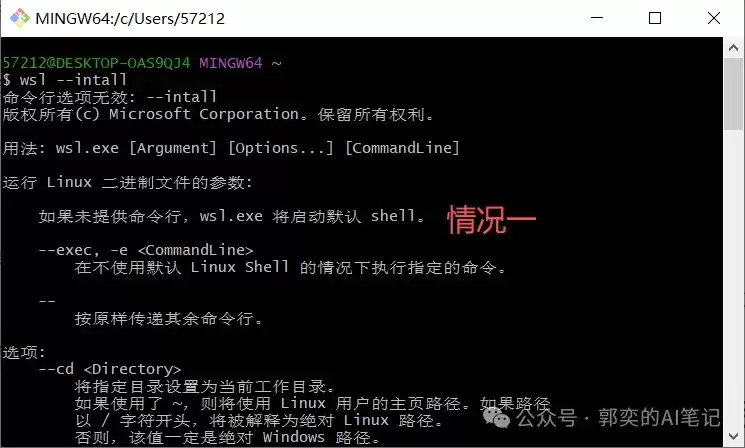
更新wsl异常
wsl --update
正在检查更新...
正在下载更新...
正在安装更新...
这个处理器类型不支持该安装程序包。请与产品供应商联系。
这个提示说明当前 Windows 系统架构(32位/64位/ARM)与 WSL2 更新包不匹配,或者 CPU 不支持虚拟化。
解决办法:手动下载 wsl_update_x64.msi 并双击安装,完成后重启电脑。再执行:
wsl --set-default-version 2
wsl --install -d Ubuntu-20.04
等待部署完成,重新启动电脑。
问题2:win10安装Ubuntu异常错误代码: 0x80072ee7
正在下载: Ubuntu 20.04 LTS
安装过程中间出现错误。分发名称: 'Ubuntu 20.04 LTS' 错误代码: 0x80072ee7
这个错误通常是因为网络或镜像源问题导致下载失败。可以提前手动下载指定版本的 Ubuntu 20.04 LTS 安装包(或者默认最新版),然后双击解压后的 ubuntu2004.exe,等待安装完成。
安装完后设置 WSL2:
wsl --set-version Ubuntu-20.04 2
# 查看当前状态,确认没有报错
wsl --status
问题3:ubuntu2004.exe安装异常,WSL2 内核未安装
双击ubuntu2004.exe后  Installing, this may take a few minutes...
WslRegisterDistribution failed with error: 0x800701bc
Error: 0x800701bc WSL 2  https://aka.ms/wsl2kernel
Press any key to continue...
这个错误很明显——WSL2 内核还没装上。双击下载的 wsl_update_x64.msi 文件即可。
再设置默认 WSL 版本为 2:
wsl --set-default-version 2
wsl --status
然后再次双击 ubuntu2004.exe。
需要特别注意的是:如果手动安装 MSI 仍然报错"处理器类型不支持",说明你的系统或 CPU 确实不支持 WSL2。这时只能降级到 WSL1:
# 设置默认使用 WSL1
wsl --set-default-version 1
重新双击 ubuntu2004.exe 安装即可。WSL1 同样可以编译安装 Hermes,只是性能稍差,但不影响使用。
问题4:安装完wsl_update_x64.msi后 再双击ubuntu2004.exe 还是异常,CPU 虚拟化未开启
Installing, this may take a few minutes...
WslRegisterDistribution failed with error: 0x80370102
Error: 0x80370102
错误 0x80370102 通常表示 BIOS/UEFI 中 CPU 虚拟化未开启,或者 Windows 虚拟机平台功能未生效。
先确认系统版本:在 PowerShell 执行 winver,弹出的窗口查看版本号。2004(Build 19041)及以上才支持 WSL2。

接着检查 CPU 虚拟化:打开任务管理器 → 性能标签页 → 点击左侧 CPU → 右下角查看"虚拟化"状态,应为"已启用"。
最后确认 Windows 功能是否启用:在 PowerShell 重新执行:
# 启用虚拟机平台(WSL2 必需)
dism.exe /online /enable-feature /featurename:VirtualMachinePlatform /all /norestart

# 启用 Hyper-V(部分系统需要)
dism.exe /online /enable-feature /featurename:Microsoft-Hyper-V /all /norestart
执行完重启电脑,然后再双击 ubuntu2004.exe。
总之,还没到装 Hermes 那一步,光是 WSL 和 Ubuntu 系统就够折腾一阵子了。终于顺利进入 Ubuntu 终端,接下来才是真正的主角。
三、Hermes 安装问题
问题5: WSL 1 is not supported. Please upgrade to WSL 2
在 ubuntu 中运行 npm install -g hermes-web-ui 时,遇到了这个错误:
WSL 1 is not supported. Please upgrade to WSL 2 or above.
Could not determine Node.js install directory
之前因为 WSL2 装不上,就临时用了 WSL1 来试,结果验证了 Hermes 确实强制要求 WSL2。没办法,用尽前面招数把 WSL2 搞定。
安装完成 WSL2 Ubuntu 后,在终端中安装 hermes-web-ui:
# 安装 Node.js
sudo apt update
sudo apt install -y nodejs npm

# 安装 hermes-web-ui
sudo npm install -g hermes-web-ui

# 启动
hermes-web-ui start
默认版本是 node v10.19.0 和 npm 6.14.4。结果又遇到 Could not determine Node.js install directory 错误,改用以下方式解决:
mkdir -p ~/.npm-global
npm config set prefix '~/.npm-global'
echo 'export PATH="$HOME/.npm-global/bin:$PATH"' >> ~/.bashrc
source ~/.bashrc
npm install -g hermes-web-ui
启动后,在 Ubuntu 终端中用以下命令查看端口监听情况:
ss -tlnp | grep 8648
# 或者
netstat -tlnp | grep 8648
问题6:npm install -g hermes-web-ui运行异常,Node.js 版本过低
Rebuilding because directory /usr/local/lib/node_modules/hermes-web-ui/node_modules/node-pty/prebuilds/linux-x64 does not exist
gyp ERR! configure error
gyp ERR! stack Error: EACCES: permission denied, mkdir '/usr/local/lib/node_modules/hermes-web-ui/node_modules/node-pty/build'
gyp ERR! System Linux 4.4.0-19041-Microsoft
gyp ERR! command "/usr/bin/node" "/usr/bin/node-gyp" "rebuild"
gyp ERR! cwd /usr/local/lib/node_modules/hermes-web-ui/node_modules/node-pty
gyp ERR! node -v v10.19.0
gyp ERR! node-gyp -v v6.1.0
gyp ERR! not ok
npm WARN notsup Unsupported engine for hermes-web-ui@0.5.32: wanted: {"node":">=23.0.0"} (current: {"node":"10.19.0","npm":"6.14.4"})
npm WARN notsup Not compatible with your version of node/npm: cliui@8.0.1
npm ERR! code ELIFECYCLE
npm ERR! errno 1
npm ERR! node-pty@1.1.0 install: `node scripts/prebuild.js || node-gyp rebuild`
npm ERR! Exit status 1
npm ERR!
npm ERR! Failed at the node-pty@1.1.0 install script.
npm ERR!    'Error: EACCES: permission denied, access '/usr/local/lib''
两个原因导致失败:Node.js 版本太老(Ubuntu 20.04 默认源里的 Node.js 是 v10.19.0,但 hermes-web-ui 要求 Node.js >= 23.0.0),以及权限问题(用 sudo npm install -g 会导致系统目录权限混乱)。
解决方案:用 nvm 安装新版 Node.js
nvm(Node Version Manager)可以安装任意版本的 Node.js,而且不需要 sudo。
curl -o- https://raw.githubusercontent.com/nvm-sh/nvm/v0.39.7/install.sh | bash
然后用 nvm 安装 Node.js 23:
nvm install 23
npm install -g hermes-web-ui
问题7:nvm安装异常 curl: (7) Failed to connect to raw.githubusercontent.com port 443: Connection refused
国内访问 GitHub 经常被拦。这种情况可以用 Gitee 国内镜像安装 nvm:
curl -o- https://gitee.com/mirrors/nvm/raw/v0.39.7/install.sh | bash
安装完后,重新打开一个 Ubuntu 终端(或者执行 source ~/.bashrc),然后:
# 配置 nvm 使用国内 Node.js 镜像(下载更快)
export NVM_NODEJS_ORG_MIRROR=https://npmmirror.com/mirrors/node

# 安装 Node.js 23
nvm install 23
# 验证版本
node -v   # 应显示 v23.x.x
npm -v    # 应显示 10.x.x
问题8:nvm 命令找不到
Command 'nvm' not found
运行完安装脚本后,终端提示 nvm --version 报错:
Command 'nvm' not found, did you mean:
command 'lvm' from deb lvm2 (2.03.07-1ubuntu1)
原因很简单——终端会话没有加载 nvm 的环境变量。手动写入 .bashrc:
# 手动把 nvm 配置写入 .bashrc
echo 'export NVM_DIR="$HOME/.nvm"' >> ~/.bashrc
echo '[ -s "$NVM_DIR/nvm.sh" ] && . "$NVM_DIR/nvm.sh"' >> ~/.bashrc
# 重新加载
source ~/.bashrc
# 验证
nvm --version
问题9:nvm install 23 返回Computing checksum with sha256sum
Checksums matched!
Your project npmrc file (/mnt/c/Users/Administrator/.npmrc)
has a `globalconfig` and/or a `prefix` setting, which are incompatible with nvm.
Run `nvm use --delete-prefix v23.11.1` to unset it.
这个错误是因为 Windows 上的 npm 配置干扰了 WSL2 里的 nvm。Windows 用户目录(C:\Users\Administrator)里有一个 .npmrc 文件,里面设置了 prefix 或 globalconfig,WSL2 挂载了 Windows 磁盘,npm 读取到了这个配置,与 nvm 冲突。
解决方法
在 Ubuntu 终端中执行提示的命令:
nvm use --delete-prefix v23.11.1
如果该命令返回 unexpected 错误:
/home/james/.nvm/versions/node/v23.11.1/bin/node: 1: Syntax error: ")" unexpected
这个错误说明 Node.js 23 的二进制文件与当前 WSL2 环境不兼容。原因很可能是 WSL2 的 Linux 内核版本较老,或者 nvm 下载的 Node.js 23 是 ARM64 架构而非 x64。
这种情况可以尝试安装 Node.js 20(后面排查发现不是 Node 版本问题,最终还是回到 23)。但安装 20 后可能又出现新的异常:
npm -v 输出npm error config prefix cannot be changed from project config: /mnt/c/Users/Administrator/.npmrc.
10.8.2
还是 Windows 的 .npmrc 在捣乱。直接处理掉:
# 备份并删除 Windows 用户的 .npmrc
mv /mnt/c/Users/Administrator/.npmrc /mnt/c/Users/Administrator/.npmrc.bak
# 重新加载 nvm
source ~/.bashrc
# 验证 npm 是否正常
npm -v
四、运行时问题
问题10:API 调用 502 错误
重新配置好模型后,输入对话内容时出现:Error: API Error 502: {"error":{"message":"Proxy error: fetch failed"}}
502 Proxy error: fetch failed 说明 hermes-web-ui 这个应用本身无法连到外部 API。但之前用 curl 直接测试是成功的——这通常是 WSL2 网络/袋里环境问题。
在 WSL 里运行 curl https://api.deepseek.com/v1/models -H "Authorization: Bearer sk-xxxx",正常返回了模型列表。再运行 env | grep -i proxy,返回空。这说明 hermes-web-ui 内部的请求转发层出了问题,不是网络或 Key 的问题。
后面检查发现是 Hermes 网关没有启动。
检查网关是否正常运行
在 WSL2 Ubuntu 终端中执行:
# 查看 hermes-web-ui 进程
ps aux | grep hermes

# 查看端口监听
ss -tlnp | grep 8648
ss -tlnp | grep 3000   # 网关默认可能跑在 3000 或其他端口
正常应该看到至少两个进程:一个监听 8648(Web UI 前端),另一个监听另一个端口(网关后端)。
问题11:网关没有启动
hermes-web-ui 启动时应该自动启动网关。如果手动关闭了或配置分离了,可以尝试:
# 确保完整启动(包含网关)
hermes-web-ui start --gateway
问题12:OpenRouter 免费模型速率限制
使用 https://openrouter.ai/api/v1 时,第一次会话正常返回,第二次请求就报错:
API call failed (attempt 3/3) error_type=RateLimitError
summary=HTTP 429: Provider returned error
OpenRouter 的免费模型有速率限制——通常是 10-20 请求/分钟。第一次请求后,第二次就触发限流了。这是 OpenRouter 免费 tier 的正常行为,无法绕过。
实用工具推荐
电子包浆
使用 ›绿化、压缩、噪点和虚拟水印,自由调节做旧程度。
图片压缩
使用 ›选择画质和输出格式,预览压缩前后的大小。