

在制作PPT时,段落排版常常缺乏设计感,而利用WPS演示自带的形状工具,就能快速实现创意排版,效果出众。以下为具体操作步骤。 第一步:插入矩形框并调整填充 打开插入菜单,找到形状工具,点选矩形,在页面中拉出合适大小的矩形框。 选中该矩形,在绘图工具中找到填充选项,选择“无填充颜色”,使矩形变为透明框
WPS演示段落排版技巧详解
作者:技术拾光
时间:2026-07-10
浏览:178
文章目录
在制作PPT时,段落排版常常缺乏设计感,而利用WPS演示自带的形状工具,就能快速实现创意排版,效果出众。以下为具体操作步骤。
第一步:插入矩形框并调整填充
打开插入菜单,找到形状工具,点选矩形,在页面中拉出合适大小的矩形框。
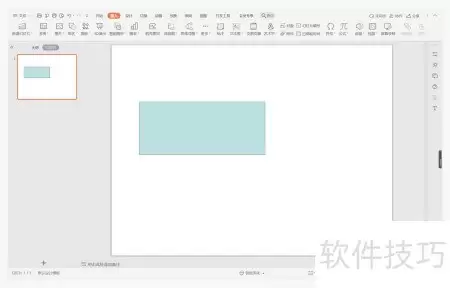
选中该矩形,在绘图工具中找到填充选项,选择“无填充颜色”,使矩形变为透明框,仅保留边框。
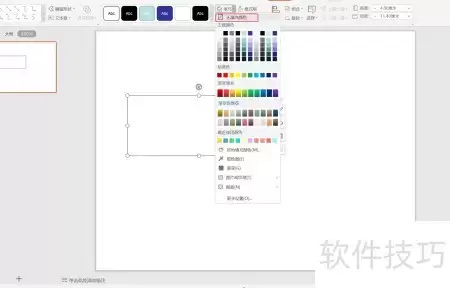
第二步:设置轮廓参数
调整轮廓:将线条颜色改为灰色,线宽设置为1.5磅,确保轮廓清晰且不抢眼。
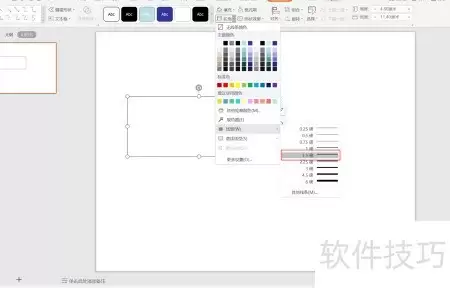
第三步:制作序号标签
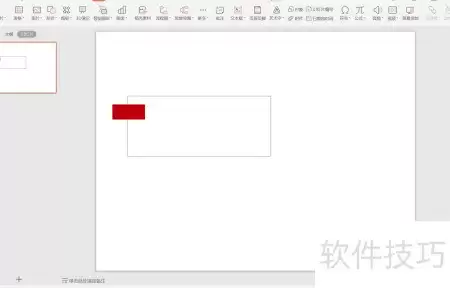
在矩形边框的一侧,再插入一个较小的矩形,布局效果可参考下图——该矩形作为“序号标签”。
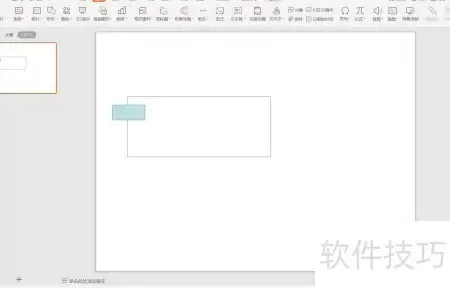
选中这个小矩形,填充红色,同时取消轮廓(去掉边框)。
第四步:输入内容并完成排版
在红色矩形内填入段落编号,字体设为白色;在边框区域(即第一个大矩形框内)输入正文内容。这样,一个既有编号标识又整洁有序的创意段落排版便制作完成。
整体思路为:用无色矩形框作为正文区域,用彩色矩形作为序号标签,两者组合后既清晰又富有设计感。下次制作PPT时,不妨尝试此技巧,让段落排版不再单调。
实用工具推荐
电子包浆
使用 ›绿化、压缩、噪点和虚拟水印,自由调节做旧程度。
图片压缩
使用 ›选择画质和输出格式,预览压缩前后的大小。
相关文章