

在Ubuntu中安装Wine,于软件中心搜索安装后,右键Windows程序设置权限,勾选“允许以Windows程序方式运行”,即可直接运行常用Windows软件,无需切换系统。
Ubuntu如何运行Windows程序
作者:技术拾光
时间:2026-07-10
浏览:454
文章目录
在Ubuntu上运行Windows程序:Wine安装与使用指南
在Ubuntu系统上跑Windows程序,听起来像是异想天开?其实借助Wine这个神器,完全可以实现。虽然不能说所有Windows应用都完美兼容,但市面上相当一部分常用软件已经能顺畅运行。最关键的是,你完全不用切换系统,操作门槛低到几乎可以忽略。今天就来手把手走一遍完整流程。
第一步:通过软件中心安装Wine
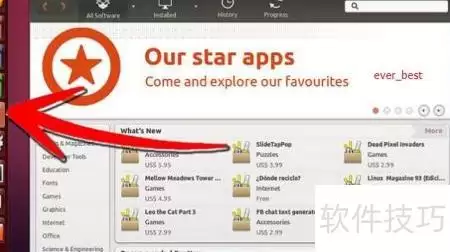
双击桌面上的“软件中心”图标,打开应用商店。
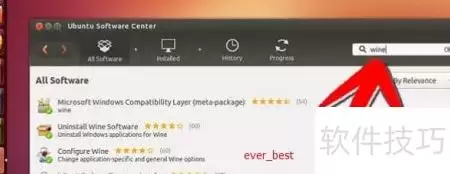
接着,在软件中心右上角的搜索栏里输入“wine”,系统会自动开始查找。
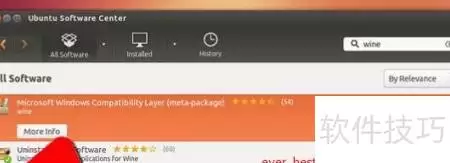
搜索结果中会出现图中显示的那个程序,用鼠标点击选中它。
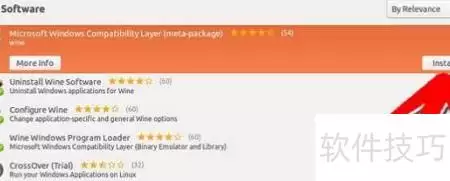
选中之后,右侧会出现一个“安装”按钮,点击它,安装过程就自动开始了,全程无脑等待即可。
第二步:启动Wine并找到目标程序
安装完成后,在应用程序列表里找到Wine,点击启动图标。
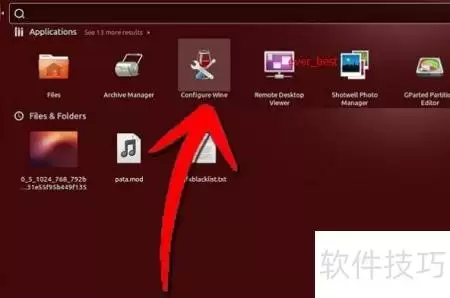
Wine启动后,左侧导航栏会清晰呈现出来,所有功能一目了然。你可以快速定位到想要运行或安装的Windows程序。
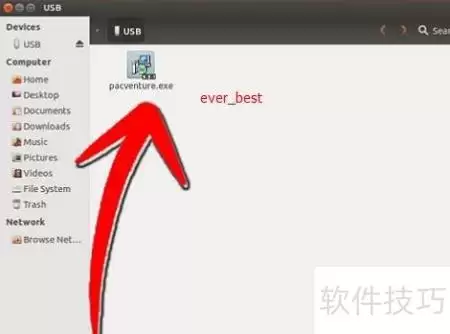
第三步:配置权限,允许以Windows程序方式运行
找到目标程序后,右键单击它,选择“属性”,然后切换到“权限”选项卡。在选项卡里找到那个“允许以Windows程序方式运行”的选项,打上勾。确认无误后,点“关闭”退出设置。
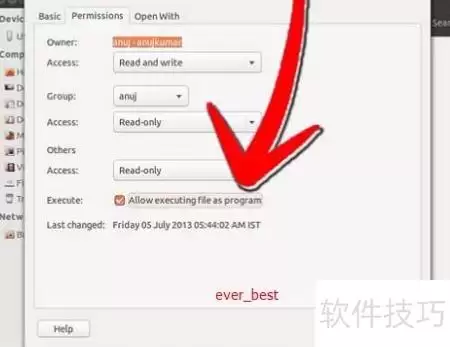
第四步:直接运行Windows程序
全部设置完成后,双击那个Windows程序,它就能在Ubuntu里正常跑起来了。就这么简单,整个过程无需切换操作系统,非常适合日常使用。
实用工具推荐
电子包浆
使用 ›绿化、压缩、噪点和虚拟水印,自由调节做旧程度。
图片压缩
使用 ›选择画质和输出格式,预览压缩前后的大小。