

使用大白菜U盘启动至PE环境,挂载Windows7镜像,运行Windows安装器选择sources文件夹中的install.wim文件,指定安装盘为C盘并开始安装。镜像加载完成后系统自动重启,务必拔掉U盘避免再次进入PE,随后继续安装直至完成。
大白菜U盘装Win7系统教程
作者:技术拾光
时间:2026-07-10
浏览:101
文章目录
系统重装这件事,说难不难,但要是手边没有顺手的工具,也够折腾半天。Windows安装器就是那种能大大简化流程的工具,无论是在PE环境还是现有系统下都能运行。下面这条路径,专门写给想安装Windows 7的朋友,步骤拆得很细,照着操作基本不会卡壳。
1. 进入PE,选对启动入口
将制作好的大白菜U盘插入电脑,重启后按快捷键,从U盘启动。进入大白菜PE菜单后,选择“运行大白菜Win8PE防蓝屏版(新电脑)”这个选项,新一些的硬件用这个版本兼容性更稳妥。按照图中的提示操作即可。
2. 加载镜像,先挂载虚拟光驱
进入PE桌面后,找到虚拟光驱软件,点击“装载”按钮。接着点击“浏览”,选择你已经准备好的Windows 7系统镜像文件,加载到虚拟光驱中。这一步相当于把ISO文件变成一个可以直接读取的“光盘”。
3. 启动安装程序,定位核心文件
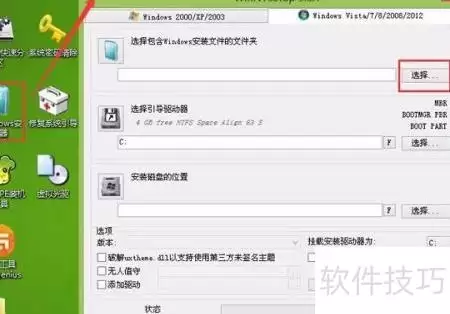
双击打开Windows安装器。在程序界面上,先点击“选择”按钮,然后进入刚才挂载好的虚拟光驱目录,依次找到sources文件夹,选中里面的install.wim文件。这个文件是整个系统的安装核心映像,千万不要选错。选好后点击“打开”。
4. 指定安装盘,准备开始安装
接下来将“驱动器”和“安装磁盘”这两项都指定为C盘。确认无误后,点击“开始安装”。此时系统会弹出一个确认窗口,直接点击“确定”。
5. 镜像加载,等待自动重启
后续就是耐心等待了。镜像文件会逐步加载到硬盘上,这个过程取决于电脑配置,一般几分钟到十几分钟。加载完成后系统会自动重启,然后进入正式的安装阶段。
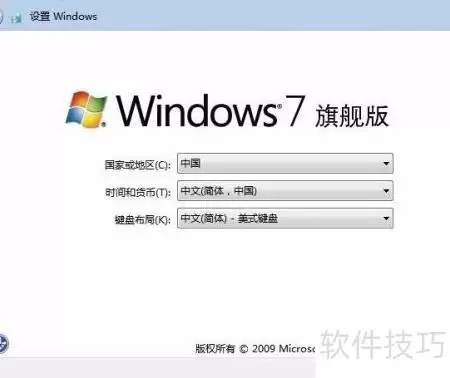
需要注意一个小细节:重启之后记得拔掉U盘,否则可能会再次从PE启动,又回到安装步骤中。系统自动进入安装流程后,剩下的步骤就是选择语言、设置账户等,按照提示操作即可。
实用工具推荐
电子包浆
使用 ›绿化、压缩、噪点和虚拟水印,自由调节做旧程度。
图片压缩
使用 ›选择画质和输出格式,预览压缩前后的大小。