

在AE中制作文字入场动画,先将每个字母单独输入,分别设置位置和旋转关键帧使其从画布外飞入回正。背景添加梯度渐变与分形杂色,对演化属性添加time*500表达式产生动态闪烁,再通过不透明度关键帧让背景逐渐显现。
AE帅气文字入场动画制作教程
作者:技术拾光
时间:2026-07-10
浏览:343
文章目录
AE文字动画教程:制作帅气文字入场效果的详细步骤
在AE中制作文字入场动画,有许多高效且视觉冲击力强的技巧。本文分享一个操作简单但效果出众的方案——通过单独处理每个字母,配合动态背景,实现错落有致的入场效果。以下为具体步骤。
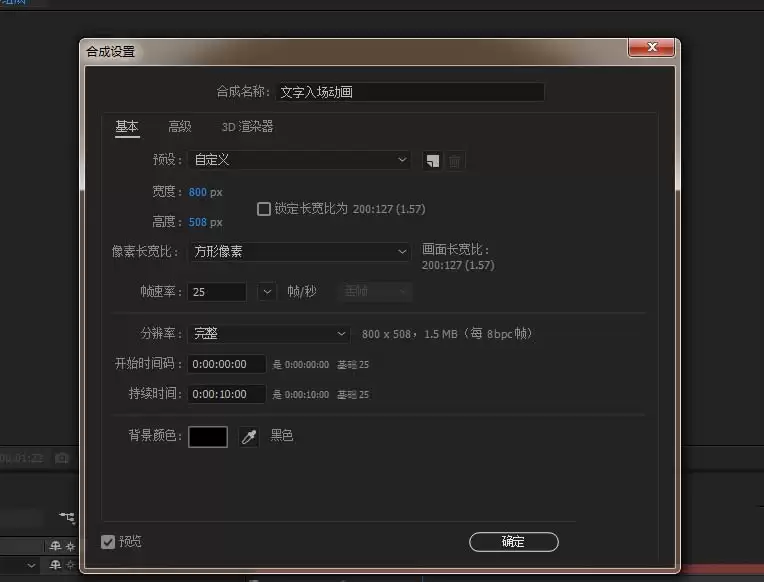
1、打开AE软件,新建合成,命名为“文字入场动画”,并调整相应的参数。
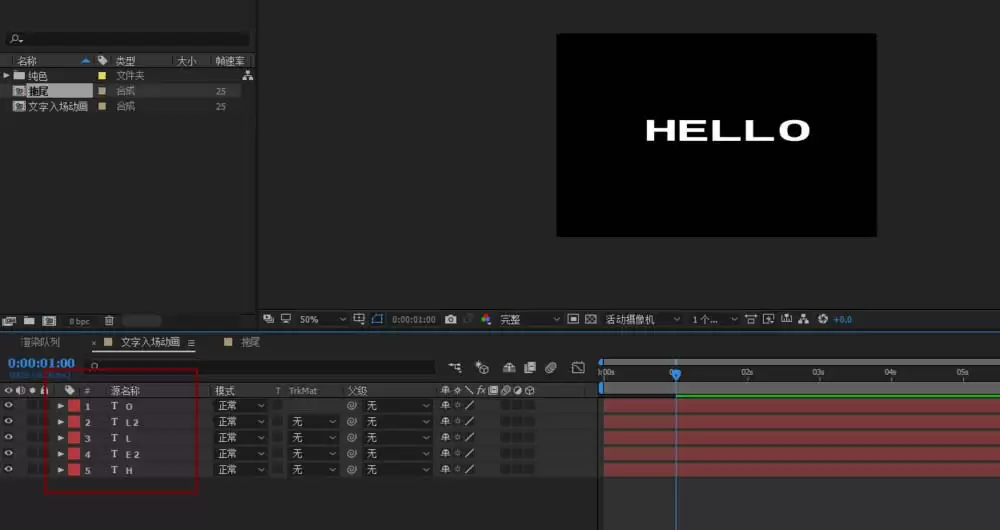
2、按下快捷键Ctrl+T输入所需文本内容,注意每个字母需单独输入——这样便于后续分别控制每个字母的位置和旋转属性。
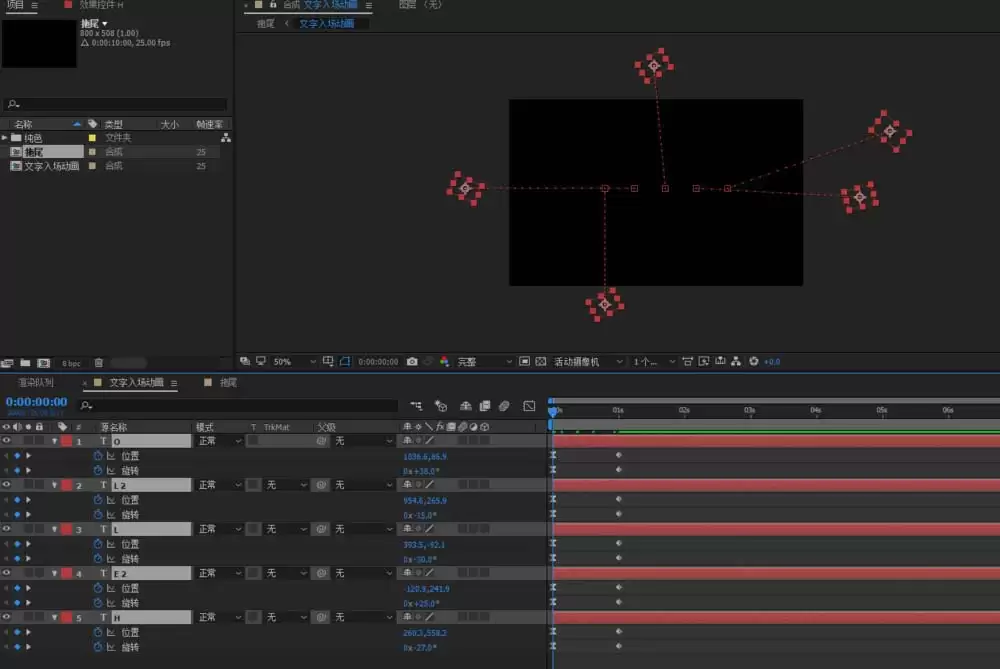
3、选中所有字母图层,同时按下P键(位置属性)和R键(旋转属性)。先将所有字母移至画布之外,再为每个字母设置随机的旋转角度。然后在画布内打关键帧,使字母从外部飞入并逐渐回正——形成错落有致的入场效果。
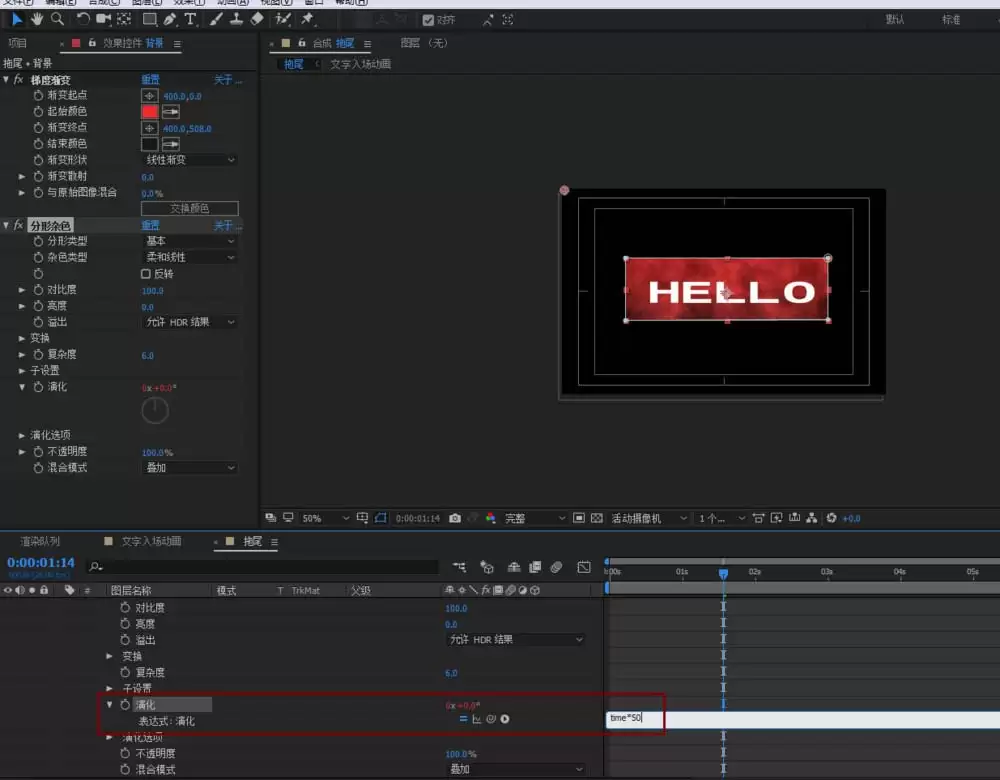
4、按下Ctrl+Y新建一个纯色层。使用矩形工具绘制一个矩形作为背景。为该纯色层添加梯度渐变和分形杂色效果,并调整相应参数——梯度渐变控制颜色过渡,分形杂色则让背景产生流动的纹理感。
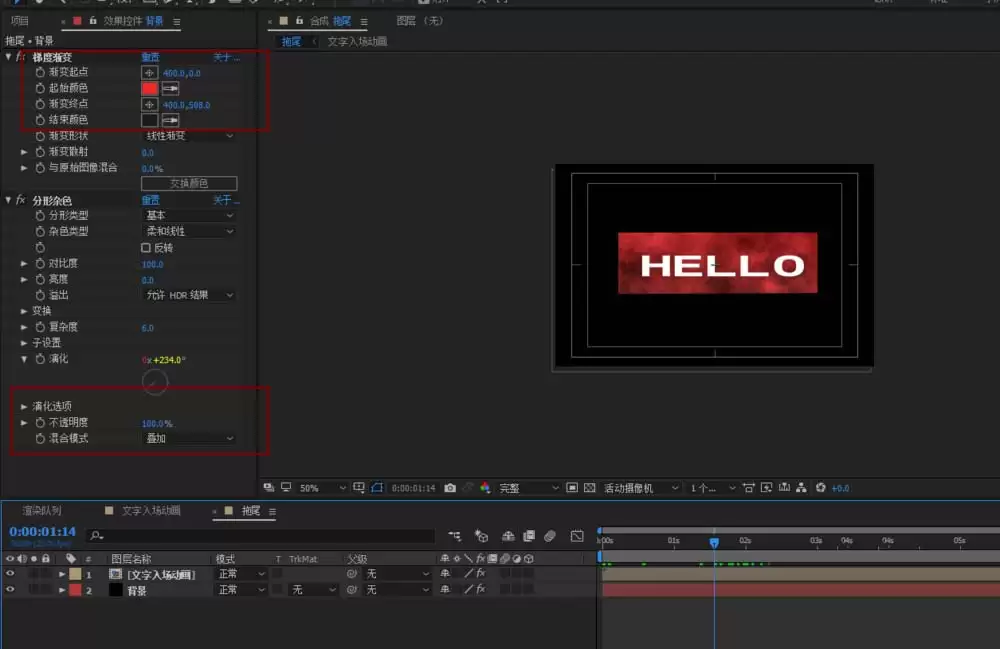
5、关键步骤:为分形杂色的“演化”属性添加time表达式——输入time*500,使杂色随时间变化,产生动态闪烁效果。然后为纯色层的不透明度打关键帧:当所有字母显示完毕后,让背景逐渐出现——从0%到100%,营造“画面被逐渐点亮”的视觉效果。
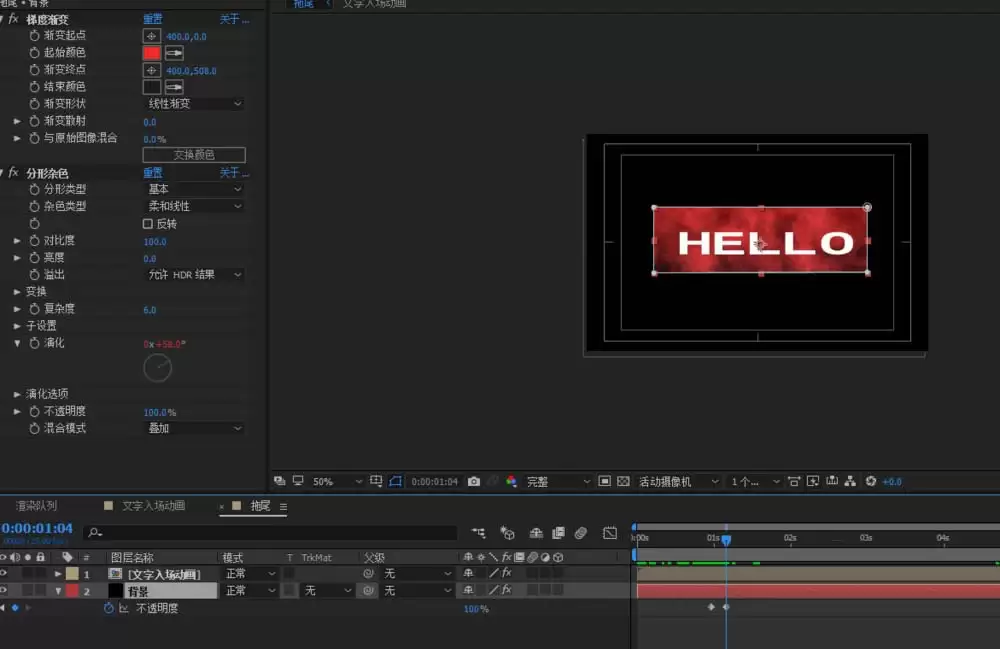
至此整个动画完成。核心思路:字母先散开再聚合,背景利用渐变、分形杂色及表达式制造动态感。尝试后即可发现效果比预期更出色。
实用工具推荐
电子包浆
使用 ›绿化、压缩、噪点和虚拟水印,自由调节做旧程度。
图片压缩
使用 ›选择画质和输出格式,预览压缩前后的大小。